
Карточка предложения определяет, что оплачивает покупатель и какая запись появится в товарном чеке. Заполните её один раз. Если тот же продукт продаётся в нескольких местах, к готовой карточке можно добавить отдельные платёжные ссылки.
Что подготовить для карточки
Понадобятся наименование предложения, валюта и организация, которая принимает деньги. Если продавца ещё нет в кабинете, сначала подайте заявку на добавление организации. Для каждой позиции подготовьте название, которое покупатель узнает в чеке, количество и цену. Отдельно подготовьте материалы, которые нужно указать для покупателя.
До заполнения решите, должна ли оплата повторяться. Разовую покупку заводят как обычное предложение. Для периодических продлений у GetPlatinum есть отдельный тип предложения и свои настройки.
Как открыть форму и выбрать тип предложения
Перейдите в «Продажи → Предложения». Нажмите «Добавить предложение» над списком и выберите «Обычное» или «Подписка». Дальше разберём поля обычного предложения.
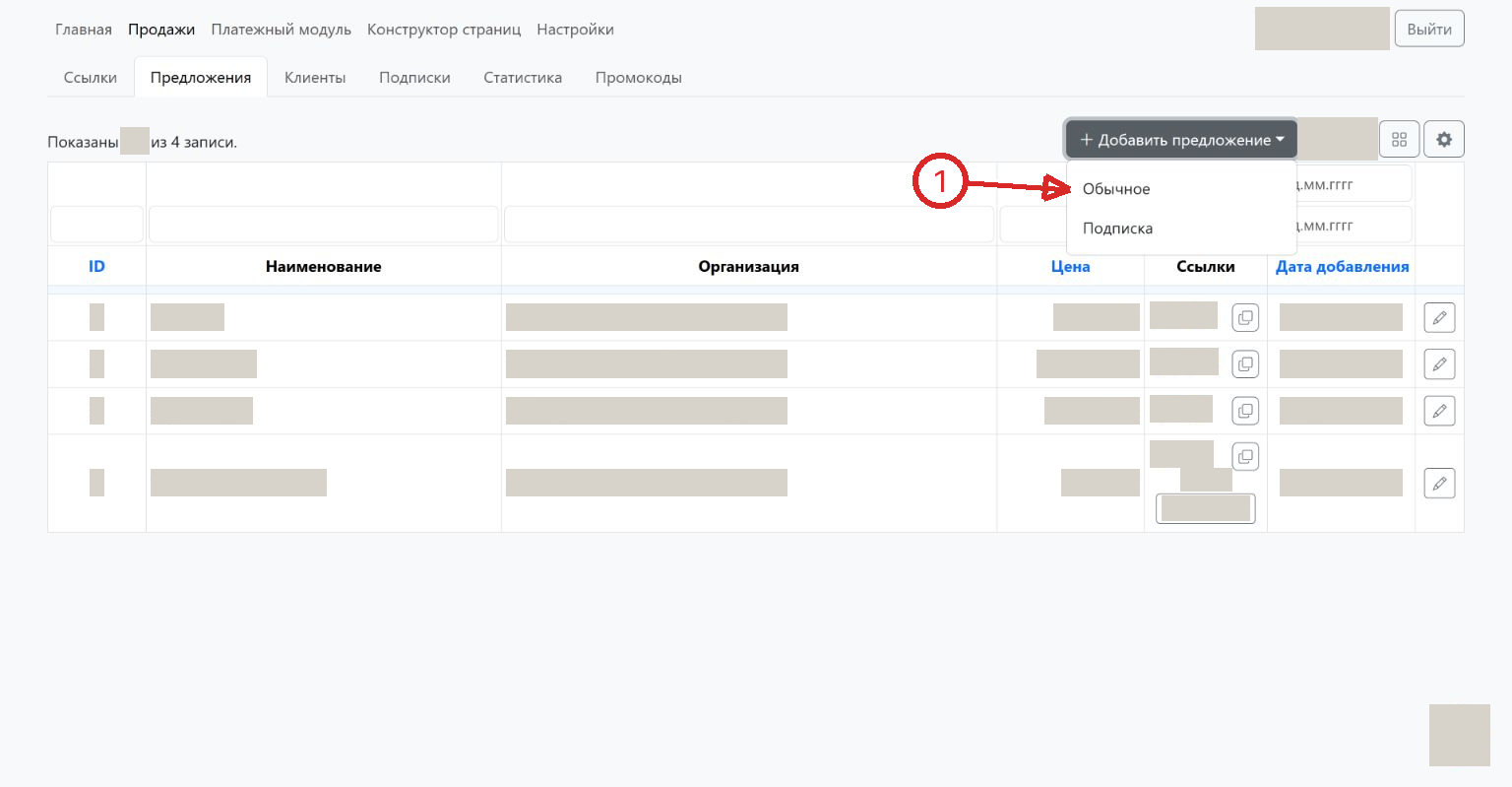
Для продажи подписки в аккаунте должны быть включены рекуррентные платежи. Если продаёте доступ в закрытый Telegram-канал или группу, у подписки задают периодичность и возможное количество продлений. Затем в её настройках выбирают подключённый канал или группу. Подробности — в инструкции про автоплатежи и подписки.
Какие поля отвечают за покупку и за запись в чеке
Слева в форме введите «Наименование предложения», выберите валюту из списка и укажите организацию. Сверьте продавца и валюту до заполнения цены. Название предложения пригодится, когда вы будете искать его в разделе продаж.
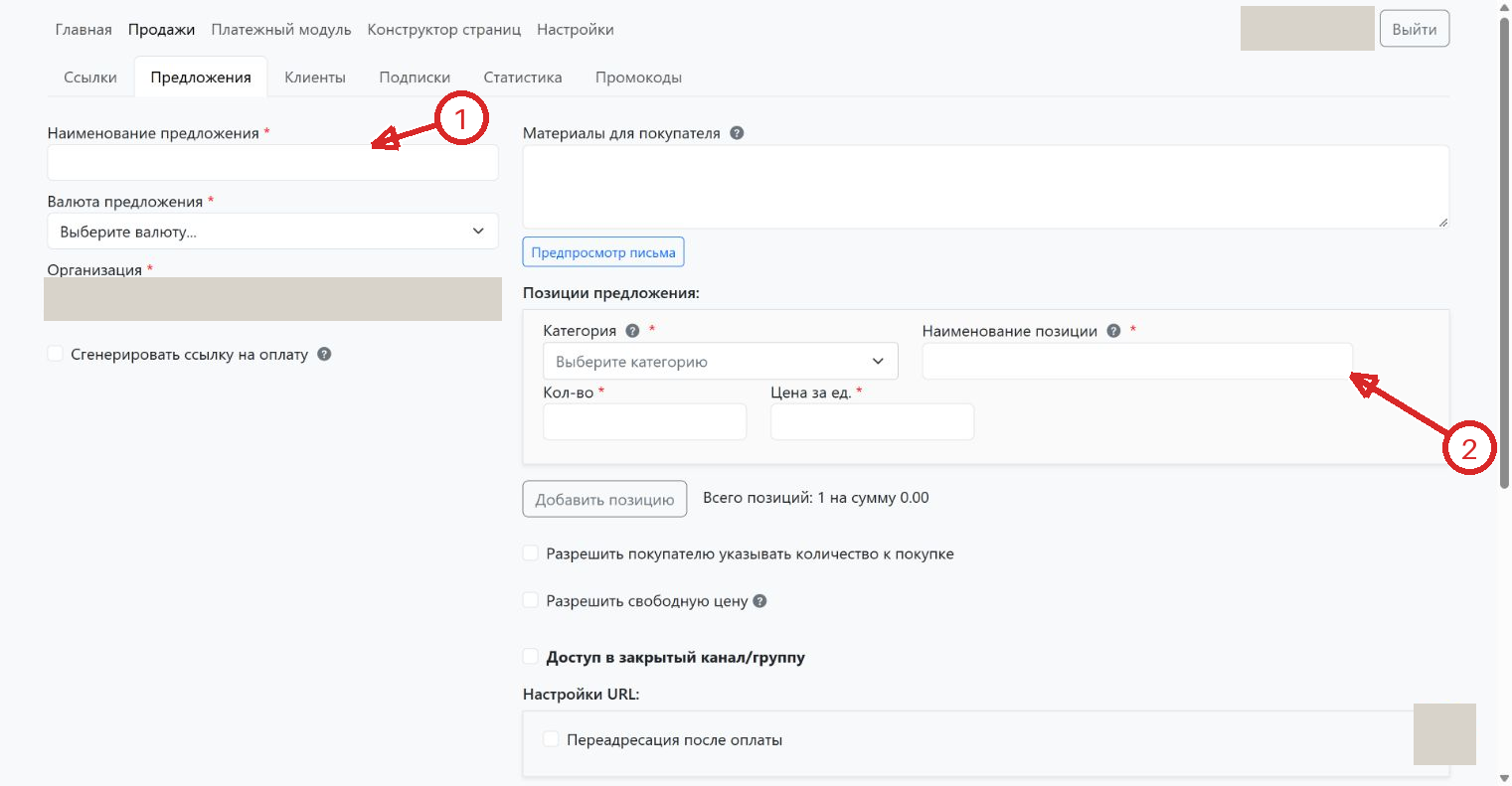
В правой части формы укажите материалы для покупателя и заполните позиции. Выберите категорию из выпадающего списка. В соседнем поле напишите наименование товара или услуги. Затем укажите количество и цену. Если в чеке требуется уточнить, что продавалось, добавьте эту конкретику именно в название позиции.
В товарном чеке название складывается из двух частей. Сначала покупатель увидит выбранную категорию, после двоеточия — наименование позиции. Прочитайте их подряд. Если из записи всё ещё нельзя понять, за что взяли деньги, уточните название в карточке.
Как выпустить платёжную ссылку
Если нужен адрес сразу после заполнения предложения, отметьте «Сгенерировать ссылку на оплату». Для продаж до определённой даты укажите срок действия ссылки. Если доступное число продаж ограничено, задайте количество возможных оплат.
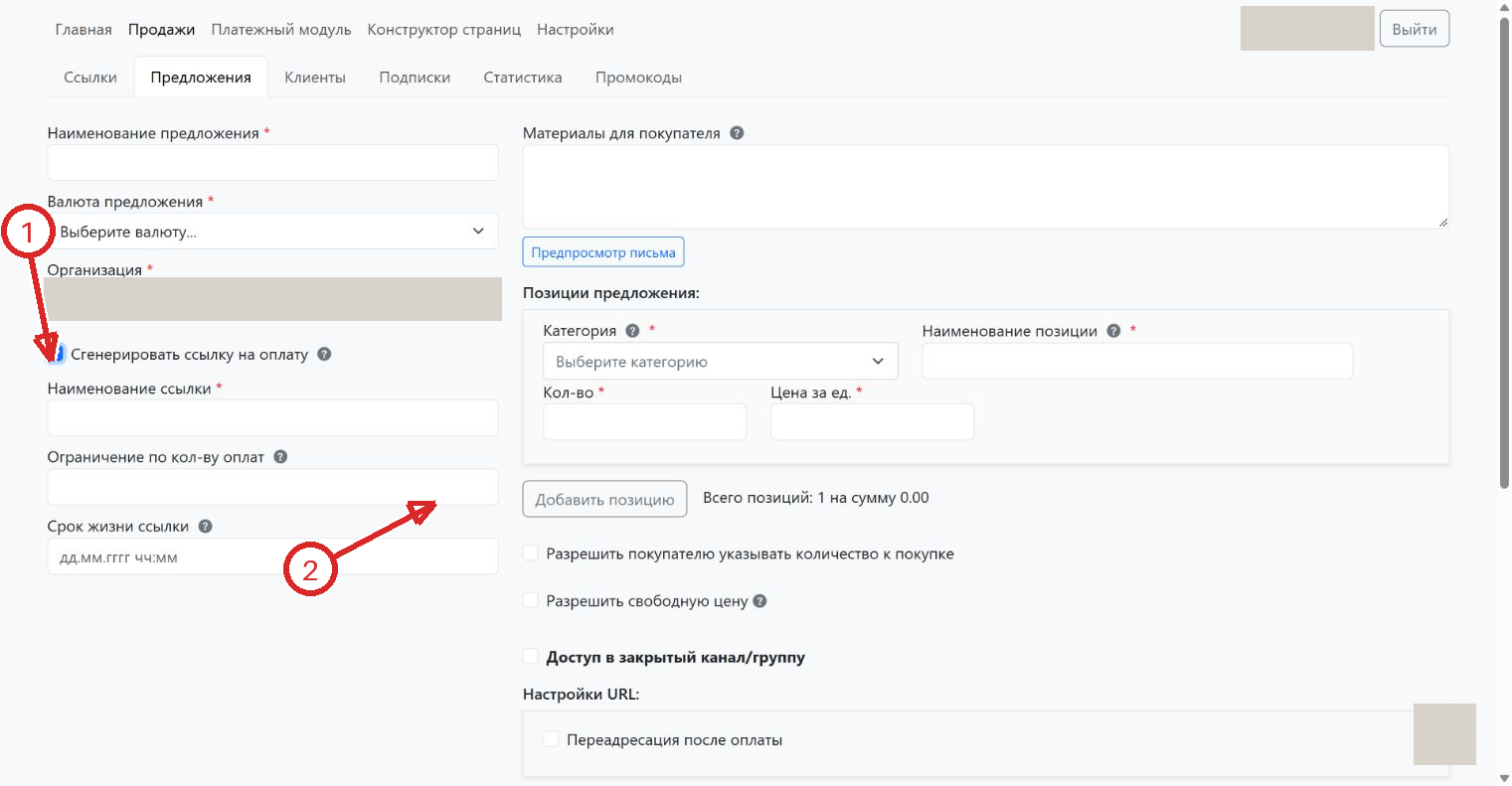
У количества в карточке и у лимита ссылки разное назначение. В позиции предложения вы указываете, сколько единиц входит в покупку. Лимит в параметрах ссылки определяет, сколько раз по этому адресу можно заплатить. Для индивидуального счёта, который требуется оплатить один раз, задайте лимит в одну оплату на самой ссылке.
Если адрес потребуется позже, откройте готовое предложение карандашом и нажмите «Сгенерировать новые ссылки». У ссылок могут быть разные названия. Так можно разместить одну в переписке, другую в канале и отдельно отслеживать число оплат по каждому адресу. Подробно о параметрах рассказано в инструкции, как создать ссылку из готового предложения.
Как проверить предложение до отправки покупателю
Откройте готовую ссылку и сравните покупку с карточкой. Если сумма отличается от ожидаемой, сначала сверьте валюту предложения, цену и количество в позиции. Если адрес предназначен для одного покупателя или ограничен по времени, вернитесь к параметрам именно этой ссылки и проверьте лимит и срок.
Когда одна и та же покупка размещена на нескольких площадках, открывайте ссылку прямо из сообщения или публикации. Проверьте, что это адрес нужного предложения. Так можно заметить, например, что в публикацию случайно попала индивидуальная ссылка с одной доступной оплатой.