
Создайте кабинет GetPlatinum, чтобы начать подключение оплаты для себя или своей компании. Заявку на приём платежей можно подать сразу или заполнить позже из кабинета.
1. Создайте кабинет
Зарегистрироваться в GetPlatinum
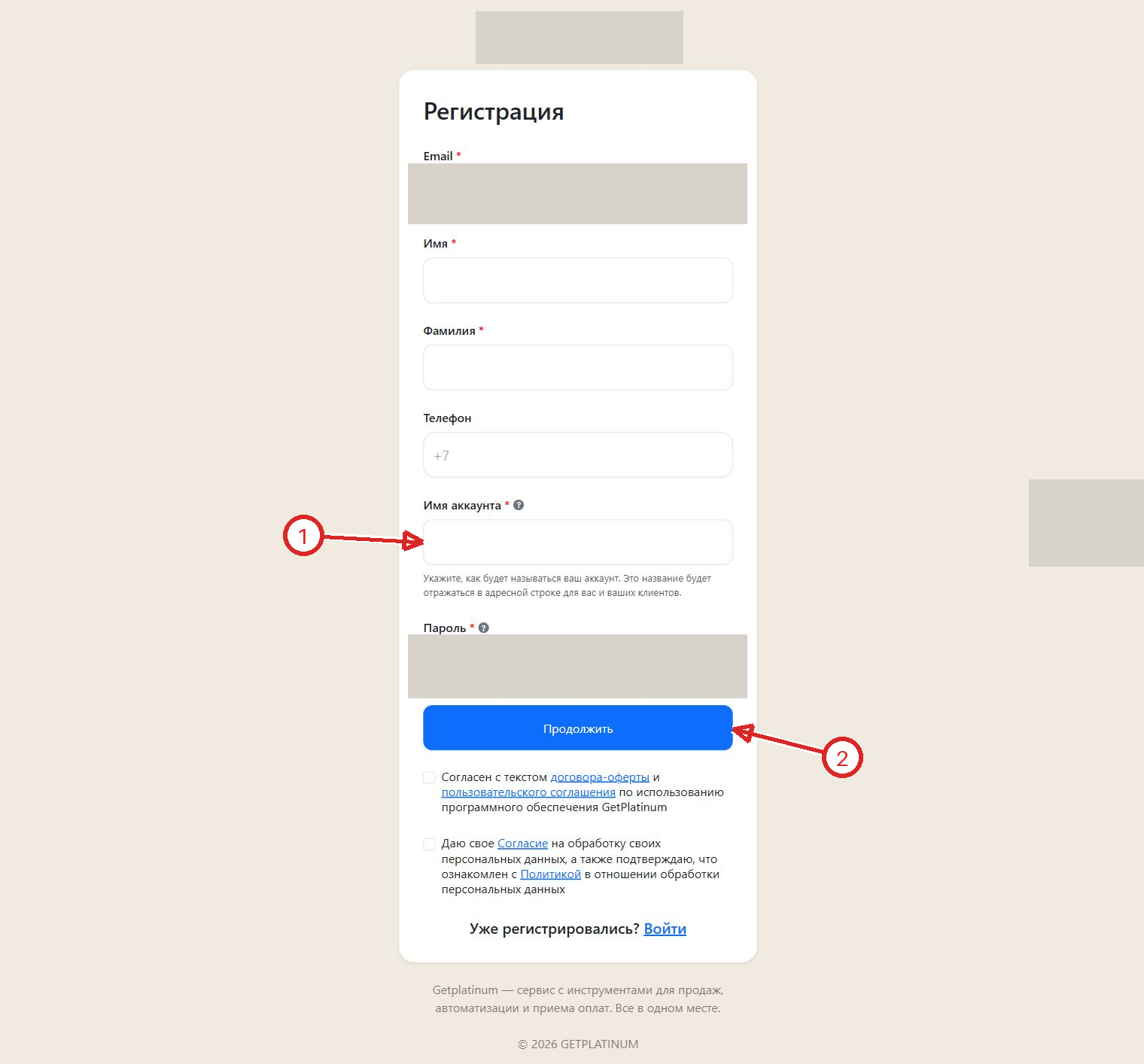
В форме укажите свои имя, фамилию, телефон и электронную почту. Придумайте пароль и имя аккаунта. Проверьте адрес почты: он понадобится для кода входа. Прочитайте оферту и политику обработки персональных данных, отметьте согласие и нажмите «Продолжить».
2. Выберите, когда подать заявку
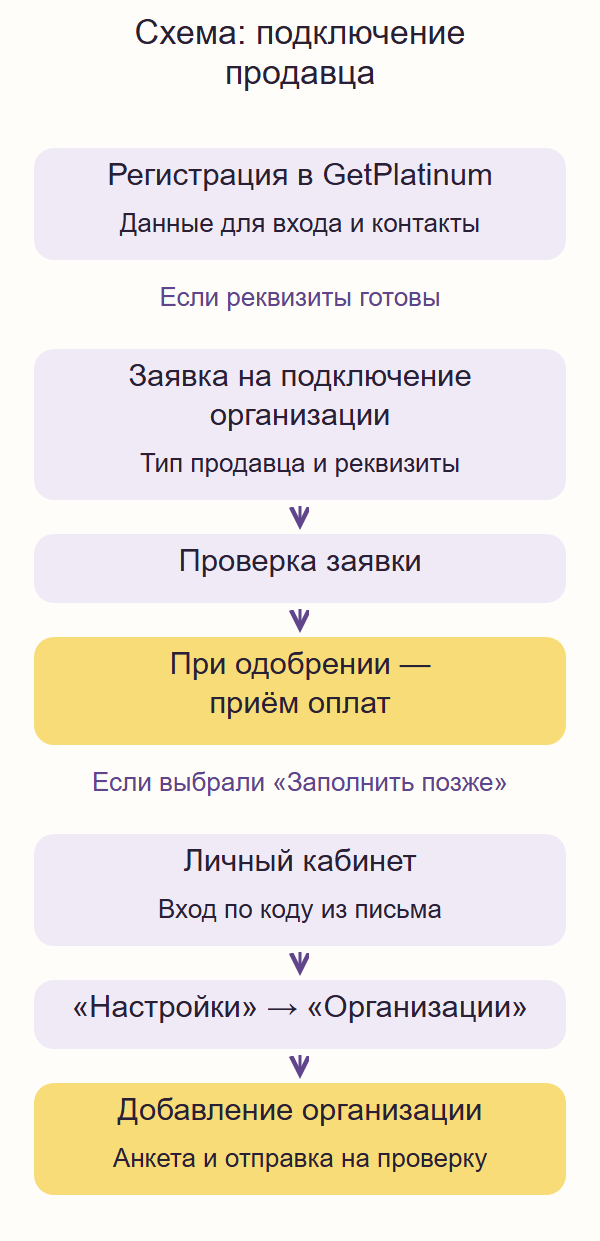
После регистрации GetPlatinum предложит заполнить анкету для подключения оплаты. Выберите, на кого её оформляете: на себя как ИП или самозанятого либо на свою компанию.
- Данные готовы. Заполните поля для выбранного типа и укажите реквизиты счёта, на который будут приходить выплаты. Если форма запрашивает ставку НДС, укажите ставку для своей деятельности. Нажмите «Продолжить».
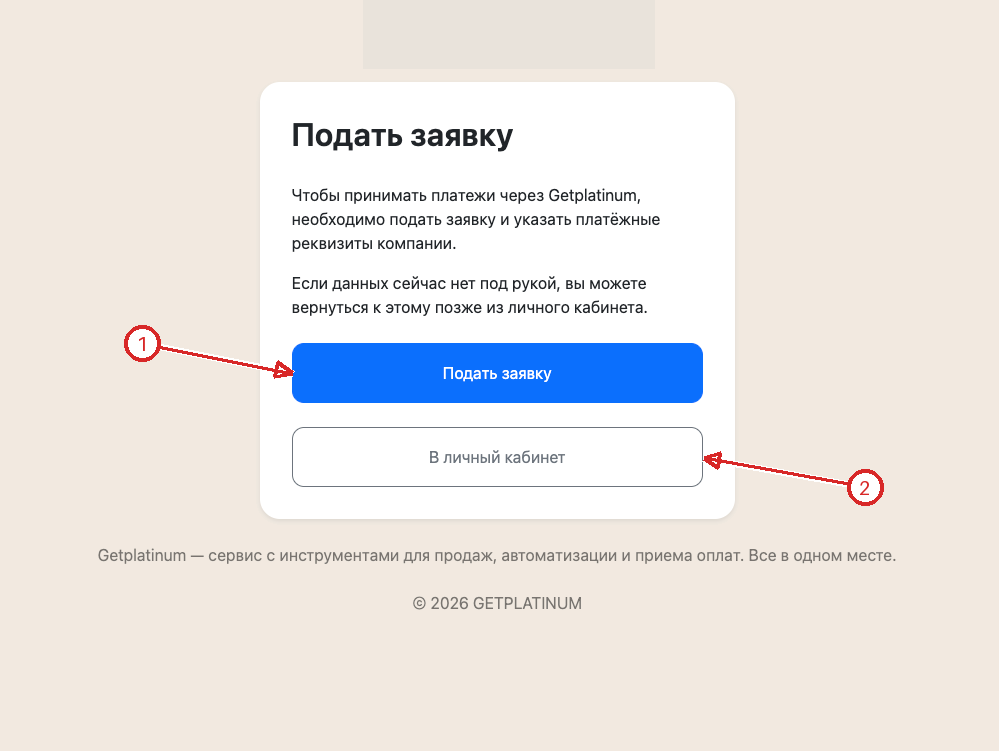
- Хотите зайти в кабинет и вернуться к анкете позже. Нажмите «Заполнить позже». В следующем окне выберите «В личный кабинет». Чтобы вернуться к анкете из этого окна, нажмите «Подать заявку».
3. Подтвердите вход по электронной почте
Когда откроется окно подтверждения, найдите письмо GetPlatinum на почте, которую указали при регистрации. Введите код из письма и нажмите «Продолжить».
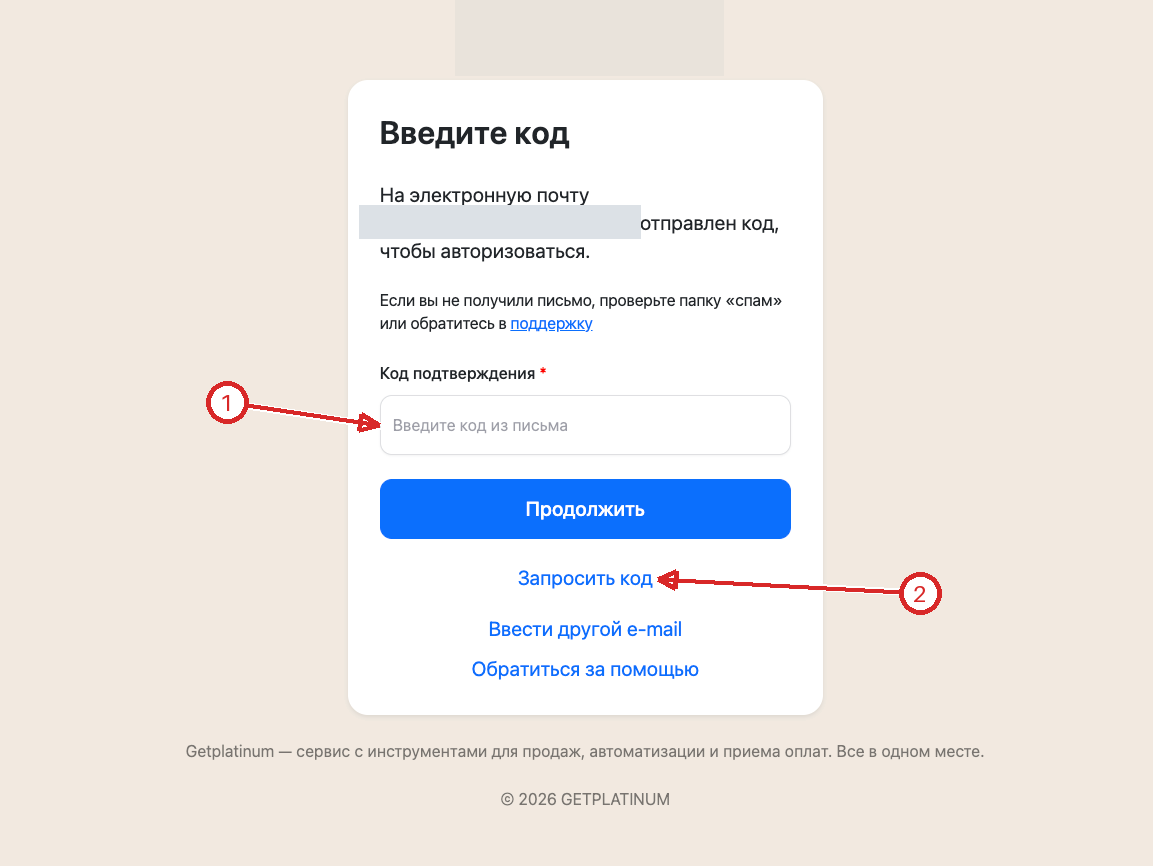
Если кода нет, проверьте папку «Спам» и нажмите «Запросить код». Если ошиблись в адресе, укажите другую почту в том же окне. При необходимости воспользуйтесь кнопкой обращения в поддержку в окне входа.
4. Добавьте организацию, если отложили заявку
В кабинете откройте «Настройки» → «Организации» и нажмите «Добавить организацию». Выберите свой тип, заполните анкету и проверьте реквизиты. Прочитайте лицензионный договор-оферту, отметьте согласие и нажмите «Отправить».
5. Дождитесь проверки заявки
В справке GetPlatinum на проверку заявки отведён один день. Откройте раздел «Организации», чтобы проверить статус. Дождитесь одобрения заявки.
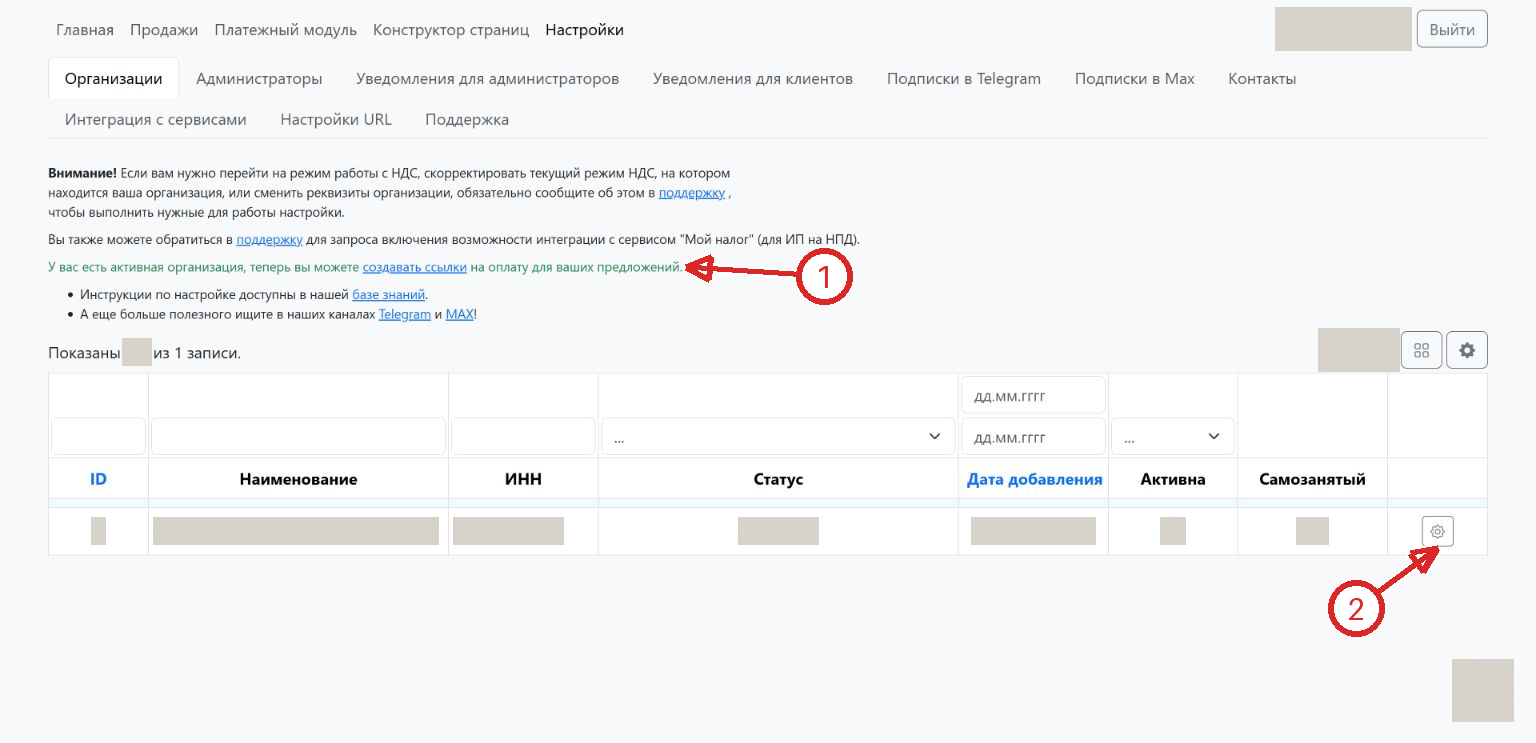
После одобрения заявки можно создать первую платёжную ссылку для покупателя.
Если вы уже принимаете оплату через другой сервис, посмотрите порядок перехода на GetPlatinum.