
Если вы уже принимаете онлайн-оплату, у GetPlatinum есть отдельная программа переезда. На странице программы можно заказать звонок или оставить контакты для ответа. С продавцом работает персональный менеджер. Обсудите с ним нужные интеграции, тариф и дату переключения до замены действующих ссылок.
Что обсудить с менеджером до перехода
Начните с тех мест, откуда покупатели сейчас переходят к оплате. Найдите кнопки на сайте, ссылки в сообщениях и рассылках. Отдельно отметьте действующие подписки, если у вас есть повторные списания. По этому списку удобнее обсуждать с менеджером, какие подключения понадобятся и что нужно будет заменить вручную.
На странице переезда GetPlatinum предлагает бесплатное подключение и индивидуальные условия. Сообщите, какие методы оплаты вы используете сейчас, и запросите условия именно для них. Если покупатели оформляют рассрочку, назовите сроки, которые вы уже предлагаете. Дату запуска согласуйте после того, как станет понятен объём работы с вашим проектом.
Как подключить продавца и выбрать способы оплаты
Создайте личный кабинет и заполните заявку от имени продавца. Организацию можно добавить при регистрации или позднее в разделе «Настройки → Организации». Для заявки понадобятся тип продавца, ставка НДС и банковские реквизиты. После согласия с офертой отправьте её на проверку. Все шаги собраны в инструкции, как подключить GetPlatinum и добавить организацию.
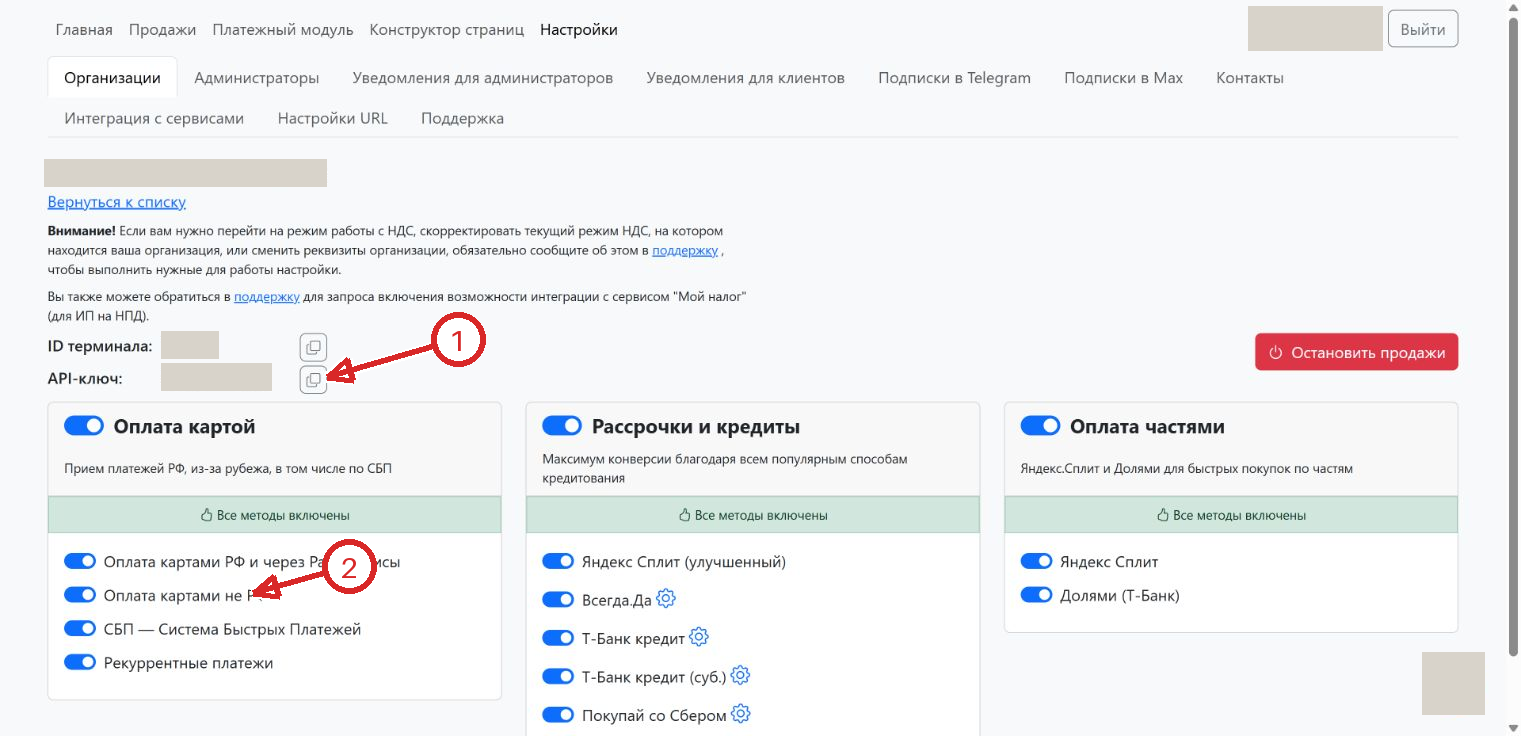
В «Настройках» откройте «Организации», нажмите шестерёнку у продавца и включите нужные способы оплаты. Для рассрочки и кредита откройте параметры метода и отметьте доступные сроки. Если планируете объявить покупателям, что прежний способ оплаты останется, сначала проверьте настройки этого способа у организации.
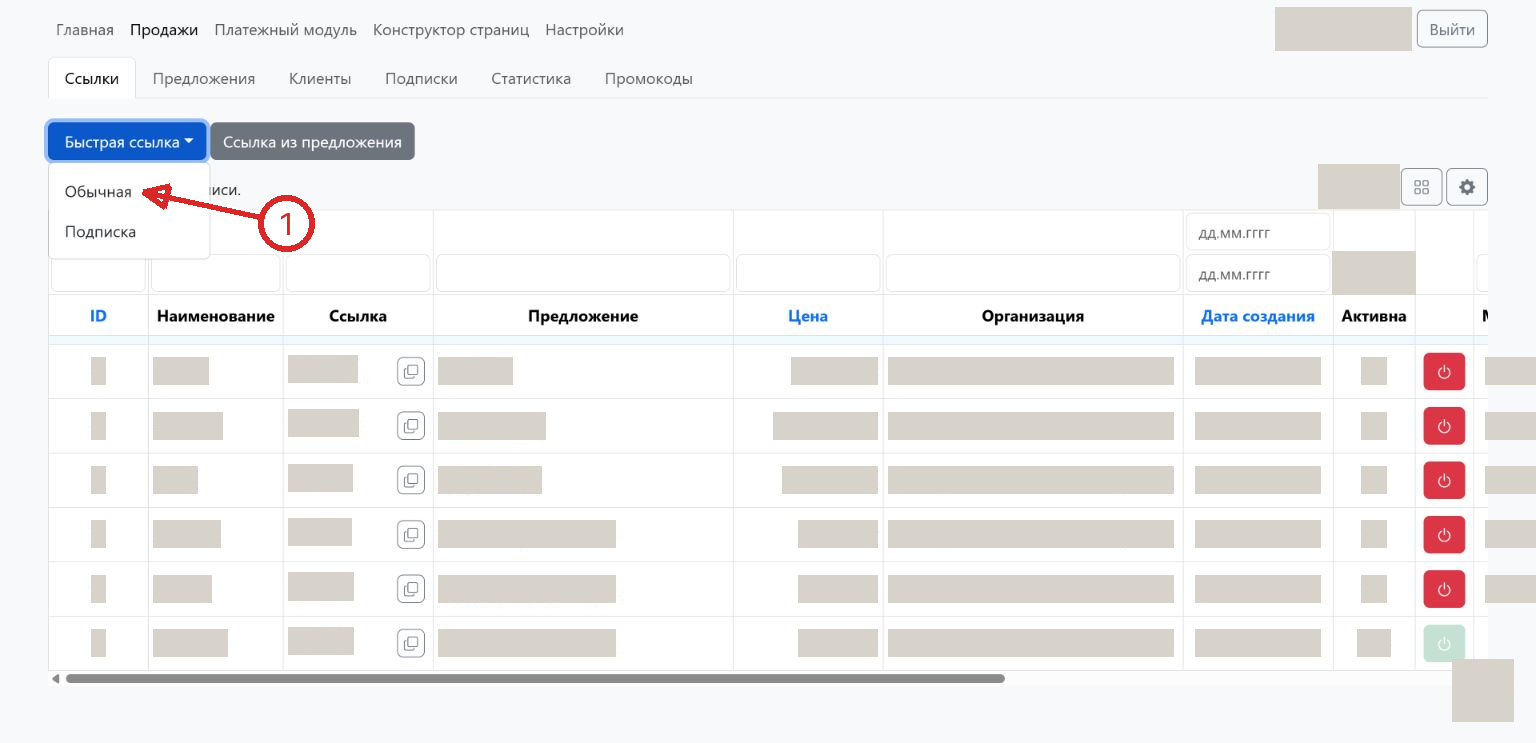
Теперь создайте адрес для первой покупки. В «Продажи → Ссылки» кнопка «Быстрая ссылка» позволяет заодно создать новое предложение. Если предложение уже готово, откройте его через карандаш в разделе «Продажи → Предложения» и нажмите «Сгенерировать новые ссылки». Так вы сможете выбрать, какую продажу переключить первой.
Как проверить ссылку и увидеть первый платёж
Пройдите по новому адресу с телефона. Посмотрите, какой товар или услугу вы открыли, совпадает ли цена с предложением и есть ли нужный способ оплаты. Для ссылки с ограничением на количество оплат учитывайте, что пробная покупка по рабочему адресу расходует доступную оплату. При необходимости подготовьте для проверки отдельную ссылку.
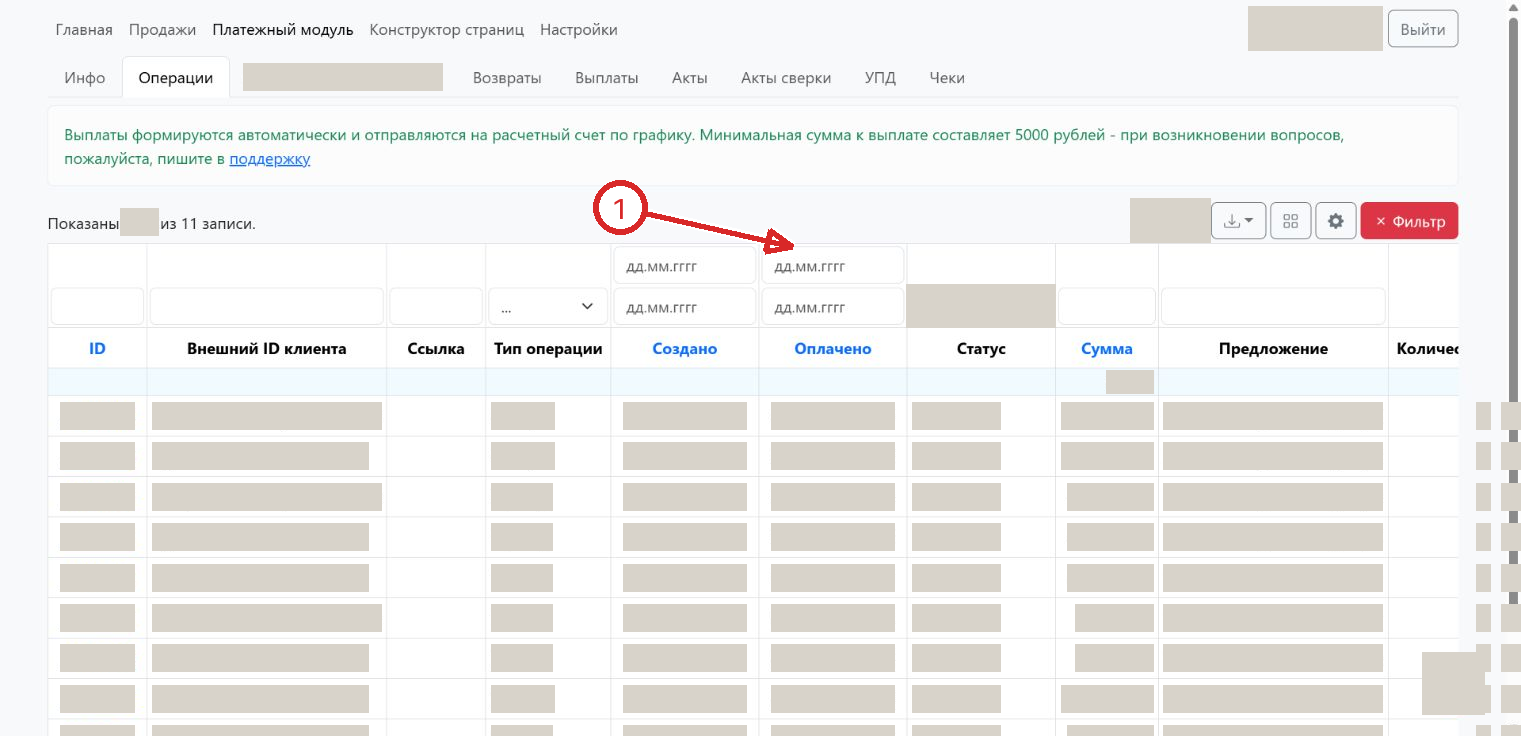
После согласованной контрольной или первой реальной покупки откройте «Платёжный модуль → Операции». Найдите платёж по дате и способу оплаты. Если бухгалтеру нужна сверка, примените фильтры и скачайте реестр. Даты и суммы перечислений продавцу находятся на соседней вкладке «Выплаты».
Как заменить ссылки в действующих публикациях
Начните со страницы или сообщения, где сможете сразу проверить результат. Вставьте новый адрес, затем откройте уже опубликованную кнопку. В черновике и на действующей странице могут остаться разные ссылки. После проверки замените остальные адреса из списка.
Если одно предложение продаётся на нескольких площадках, заведите для него именованные ссылки. Разместите каждую на своей площадке, чтобы отслеживать число поступивших с неё оплат. Для продаж в переписке эту же задачу решает инструкция по приёму оплаты по ссылке без сайта.
Как поступить с прежними платежами и подписками
До отключения прежнего сервиса проверьте, где вы сможете найти старую покупку и оформить по ней возврат. Обсудите с менеджером действующие подписки отдельно. Уточните, нужно ли подписчику заново дать согласие или совершить действие по новой ссылке, и только затем отправляйте ему инструкции о продлении.
По платежам, уже принятым через GetPlatinum, заявка на возврат создаётся в «Платёжный модуль → Возвраты». На этой же вкладке отслеживается её статус. Для обращения по прежнему платежу сначала установите, какой сервис его принял, и найдите исходную операцию.