
Как подключить GetPlatinum и добавить организацию
Создайте кабинет GetPlatinum, подтвердите вход по почте и подайте заявку на приём платежей от своего имени или от компании.
Читать инструкциюПрактические инструкции
Создайте ссылку на оплату, подключите подписку или настройте приём платежей на сайте.

Приём оплаты
Подписки и доступ
Интеграции
База знаний
Создайте кабинет GetPlatinum, подтвердите вход по почте и подайте заявку на приём платежей от своего имени или от компании.
Читать инструкциюПлатёжную ссылку GetPlatinum можно отправить покупателю в личном сообщении или разместить в канале. Создайте её вместе с предложением или добавьте к тому, которое уже продаёте.
Читать инструкциюВ предложении GetPlatinum вы указываете продавца, валюту, материалы для покупателя и позиции для чека. Ссылку на оплату можно выпустить сразу или позже добавить несколько ссылок к тому же предложению.
Читать инструкциюСпособы оплаты настраиваются отдельно у продавца. Включите нужные варианты в настройках организации, отметьте доступные сроки рассрочки и посмотрите, что появилось у покупателя по платёжной ссылке.
Читать инструкциюКомиссии по вашему подключению указаны в разделе «Платёжный модуль → Инфо». Для расчёта понадобятся способ оплаты и цена покупки, а для некоторых способов — срок рассрочки или минимальная комиссия.
Читать инструкциюВ платёжном модуле можно отобрать операции по дате и способу оплаты, сверить статус, сумму и название предложения, а затем скачать реестр.
Читать инструкциюВ GetPlatinum промокоду задают скидку в процентах или в деньгах. Можно ограничить минимальную цену предложения, количество применений и срок действия, а затем сверить сумму на странице оплаты.
Читать инструкциюПри переходе с другого сервиса GetPlatinum предлагает сопровождение менеджера. Согласуйте условия, подключите организацию и проверьте новый платёж по ссылке до замены действующих кнопок.
Читать инструкциюДля приёма оплаты картой зарубежного банка проверьте подключение у своей организации, комиссию и минимум за платёж. После оплаты результат можно найти в кабинете по дате и способу.
Читать инструкциюУ обычного и улучшенного Сплита разные условия. Сверьте ставку в кабинете организации и выберите, какие сроки предложить покупателям.
Читать инструкциюОтправьте запрос из GetPlatinum, подтвердите разрешение в «Моём налоге» и проверьте статус подключения в обоих кабинетах.
Читать инструкциюНайдите исходную операцию, создайте заявку во вкладке «Возвраты» и проверьте её статус. Новую заявку можно отменить.
Читать инструкциюВ GetPlatinum акты формируются автоматически. Для сверки с банком можно посмотреть даты выплат и выгрузить реестр операций за нужный период.
Читать инструкциюУкажите цену, число и периодичность продлений, а затем проверьте первую покупку и следующее списание. Для клиентов без привязанной карты предусмотрены напоминания о ручном продлении.
Читать инструкциюПодключите бота к каналу или группе, выберите правила для прежних участников и привяжите сообщество к предложению с подпиской.
Читать инструкциюСоздайте предложение, подключите бота для управления доступом и проверьте, что после оплаты участник попал в нужное сообщество MAX. История контроля покажет вступление и причину исключения.
Читать инструкциюПодключите бота, выберите, куда отправлять подтверждения оплаты и напоминания, и проверьте сообщения на заказе. Для заказов через API есть отдельная настройка.
Читать инструкциюВ карточке администратора можно выбрать, о чём сообщать сотруднику. Поступление платежа, отмена подписки и ежедневный отчёт включаются по отдельности.
Читать инструкциюПосле успешной оплаты GetPlatinum может показать покупателю ссылку на другой товар или услугу. Её привязывают к основному предложению, по которому уже принимают платежи.
Читать инструкциюКнопка на лендинге может вести прямо на оплату. Если покупатель сначала заполняет форму Tilda, подключите webhook и добавьте код GetPlatinum на страницу с формой.
Читать инструкциюSaleBot создаёт заказ, получает от GetPlatinum ссылку на оплату и отправляет её покупателю. После попытки оплаты бот обрабатывает один из двух сигналов от платёжной системы.
Читать инструкциюВ BotHelp можно создать страницу разовой покупки или подписки. Макрос передаёт данные подписчика в GetPlatinum, а события оплаты запускают выдачу или продление доступа.
Читать инструкциюСервер сайта может получить ссылку на оплату готового предложения или передать свой состав заказа. Для выдачи доступа ему понадобится подписанное уведомление с результатом платежа.
Читать инструкциюНа вкладке «Статистика» можно выбрать даты и увидеть платежи, возвраты и сумму «Заработано» по всем продажам или по отдельному предложению.
Читать инструкциюОплата без сайта
Укажите, что продаёте и сколько это стоит. Готовую ссылку можно отправить клиенту в чате или письме.
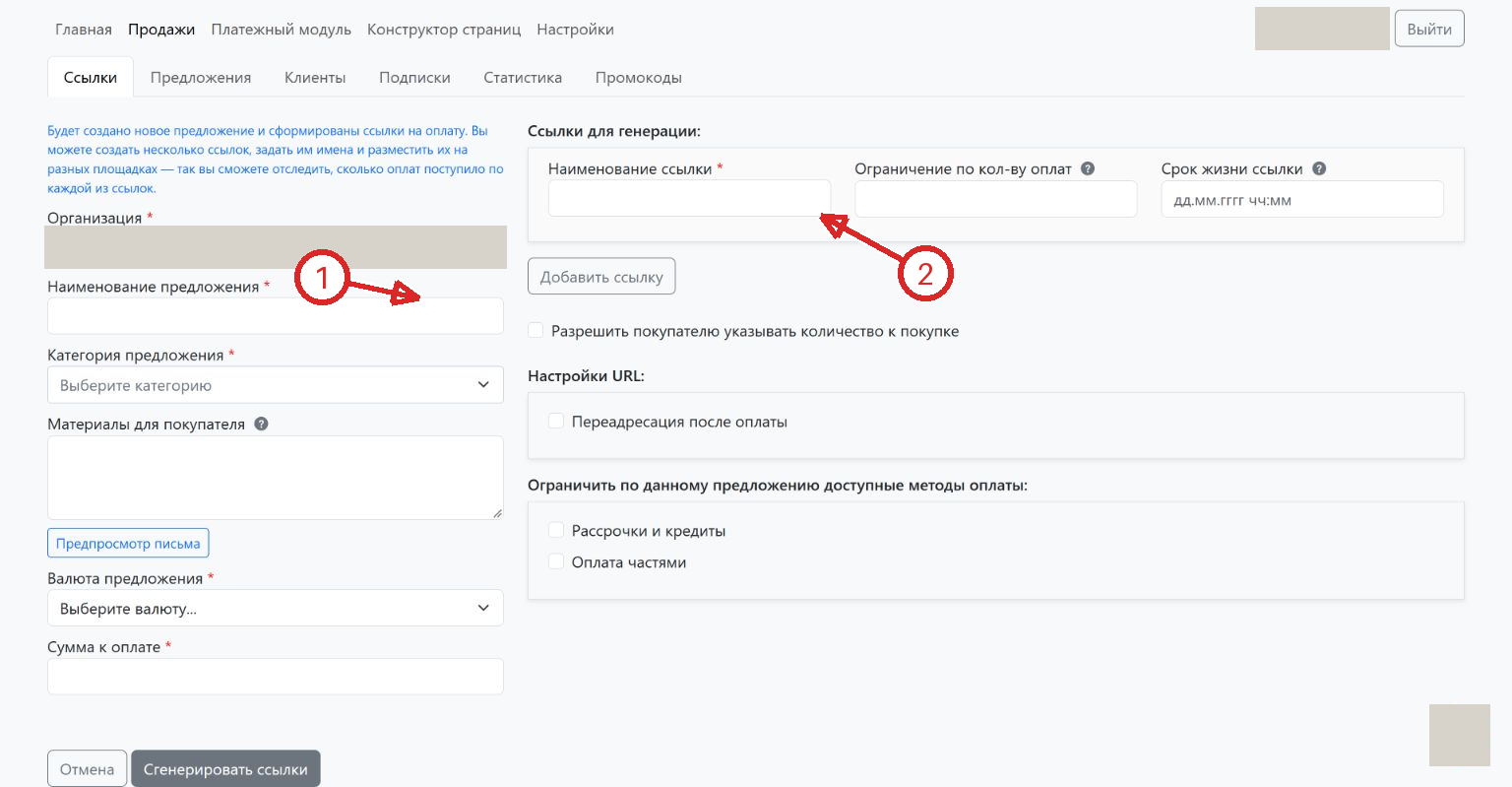
Слева — данные покупки, справа — название и ограничения ссылки.
Зарегистрируйтесь по нашей реферальной ссылке. Если подключаете сервис клиентам, присоединяйтесь к партнёрской программе.


