
Чтобы выставить счёт покупателю, достаточно платёжной ссылки. Человек откроет страницу GetPlatinum и перейдёт к оплате. Адрес можно отправить в личном сообщении или разместить в Telegram-канале, даже если у вас нет сайта.
С чего начать, если покупатель ждёт ссылку
Если вы впервые принимаете оплату через GetPlatinum, сначала добавьте свою организацию и дождитесь одобрения заявки. Затем решите, нужно ли заводить новое предложение. Предложение в кабинете описывает покупку. У каждой ссылки на эту покупку своё название и могут быть свои ограничения.
Когда предложения ещё нет, откройте раздел «Продажи» и перейдите на вкладку «Ссылки». Если вы уже продаёте тот же товар или услугу через GetPlatinum, откройте вкладку «Предложения». Готовую карточку можно использовать повторно.
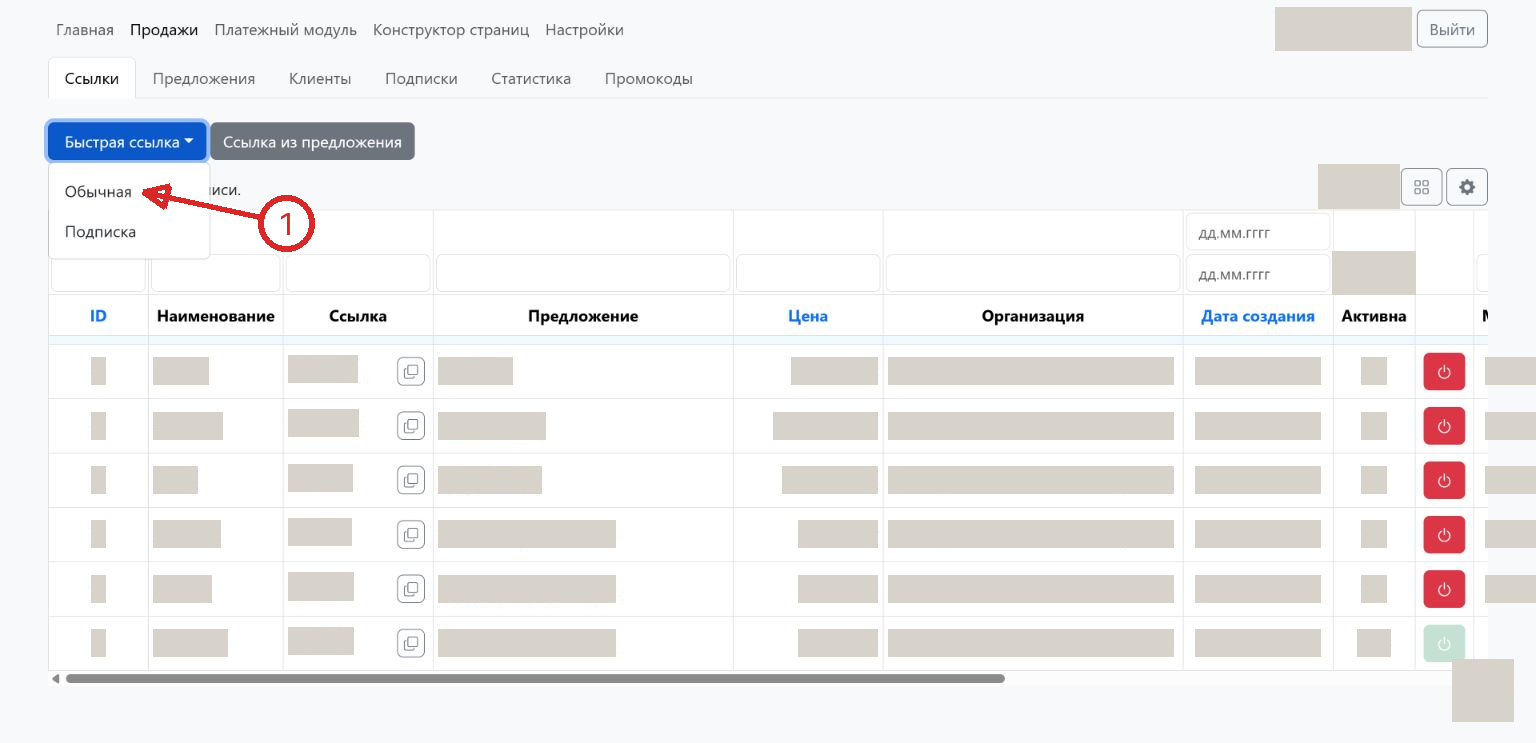
Как выставить счёт через «Быструю ссылку»
На вкладке «Ссылки» нажмите «Быстрая ссылка». Здесь вы заполните одну форму, а GetPlatinum создаст и предложение, и ссылку на его оплату. Отдельно заводить карточку перед этим не требуется.
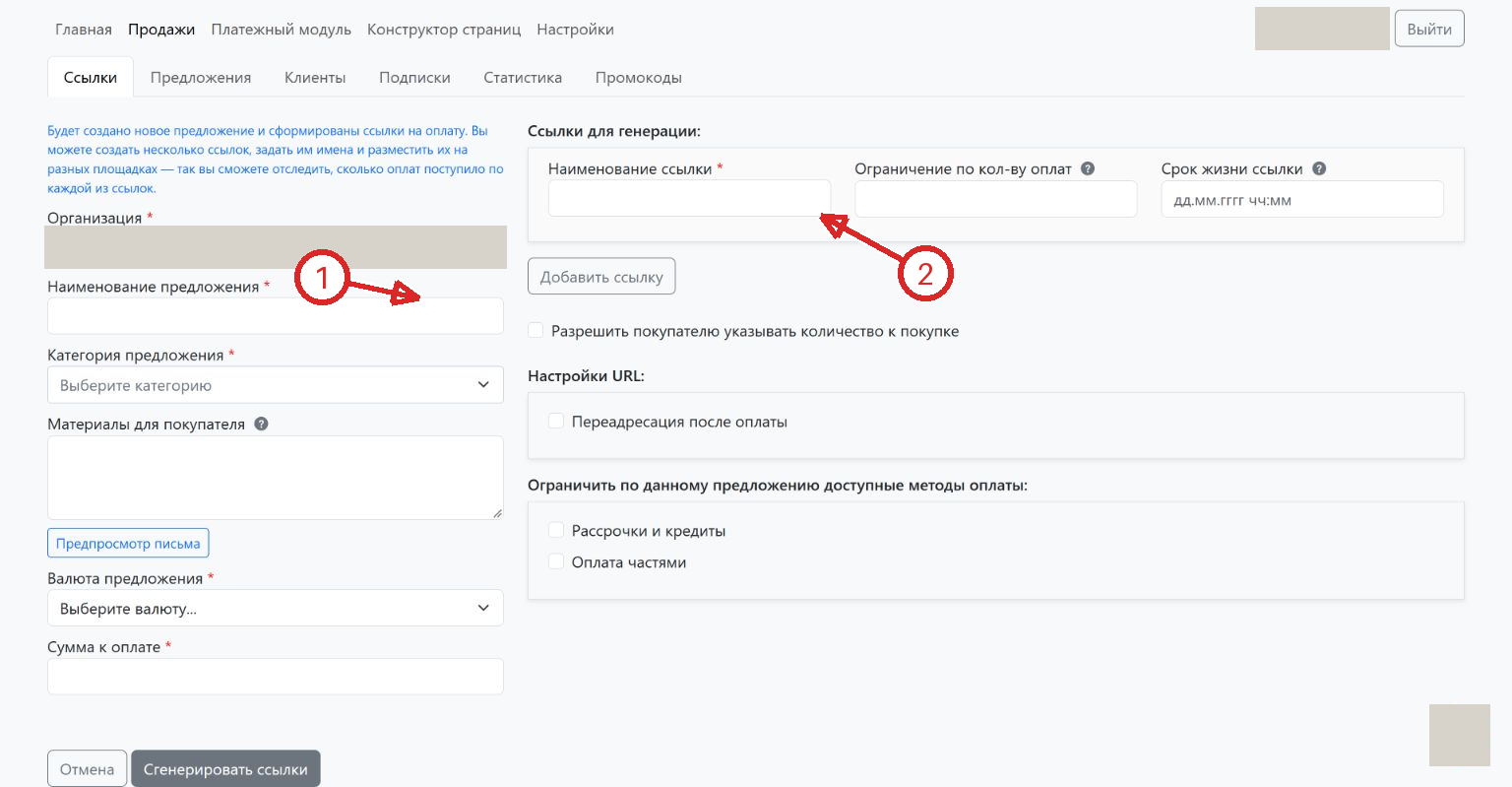
Сначала укажите, что покупает клиент. В данных предложения заполните наименование, выберите категорию, укажите сумму к оплате. Посмотрите на сумму ещё раз перед созданием ссылки, особенно если выставляете счёт по договорённости в переписке.
Затем задайте наименование самой ссылки. Для отправки в личном сообщении можно указать назначение счёта, для общей рассылки — название рассылки. Это имя поможет различать адреса одного предложения, когда понадобится посмотреть, откуда пришли оплаты.
Если выставляете индивидуальный счёт, для которого достаточно одной оплаты, задайте это число в поле ограничения. Для группы покупателей укажите доступное количество оплат. При необходимости ограничьте время действия ссылки. Лимит относится к этому конкретному адресу, поэтому при размещении нескольких ссылок проверяйте параметры каждой.
Как добавить ссылку к готовому предложению
Откройте «Продажи → Предложения». Найдите строку с нужным товаром или услугой и нажмите карандаш. В открывшейся карточке выберите «Сгенерировать новые ссылки», укажите название и параметры новой ссылки. Если ещё нужно настроить сам товар и состав покупки, сначала создайте предложение для продажи.
Для одного предложения можно выпустить несколько адресов, чтобы отслеживать количество оплат с разных площадок. Например, отдельно назвать адрес для канала и для рассылки. На обеих площадках покупатели будут оплачивать одно предложение. Перед публикацией сопоставьте названия ссылок с местами, где собираетесь их разместить.
Что увидит покупатель по вашей ссылке
Откройте именно тот адрес, который собираетесь отправить. Убедитесь, что по названию понятно, за что берут оплату, а сумма совпадает со счётом. Посмотрите на страницу с телефона: так её увидит покупатель, который откроет сообщение в мессенджере.
На странице могут быть контактные данные организации и её логотип или фотография эксперта. Их можно добавить в настройках GetPlatinum. Если по договорённости покупатель будет платить определённым способом, найдите этот вариант на странице. При необходимости вернитесь в настройки организации, чтобы выбрать способы оплаты. После проверки скопируйте ссылку в сообщение.
Где посмотреть поступившую оплату
Откройте «Платёжный модуль → Операции». Выберите дату оплаты и, если знаете, каким способом платил клиент, задайте соответствующий фильтр. Из этого раздела можно скачать реестр платежей. Подробный порядок поиска приведён в инструкции о том, как сверить операцию в GetPlatinum.
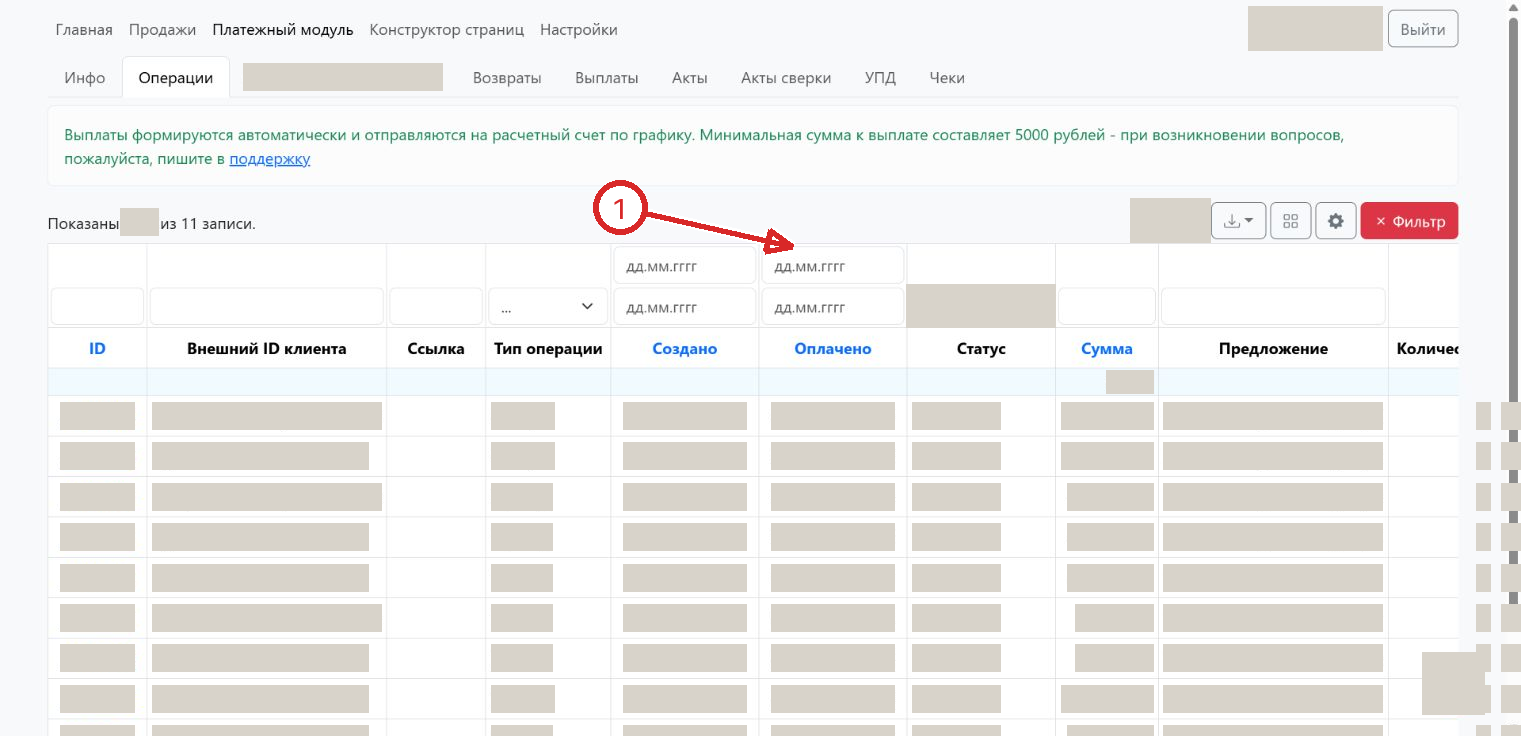
Если клиент уже заплатил, а вы открыли «Выплаты», перейдите в «Операции». Во «Выплатах» собраны суммы и даты перечислений продавцу. При поиске отдельной покупки проверьте дату операции и при необходимости уберите фильтр по способу оплаты.