
Чтобы подтвердить оплату покупателя, откройте в GetPlatinum «Платёжный модуль» → «Операции». В этой таблице видны отдельные операции. Дату создания заказа и дату оплаты кабинет показывает в разных колонках.
Что уточнить у покупателя
Попросите дату списания, сумму и название покупки. Если в кабинете за день прошло несколько похожих платежей, уточните способ оплаты. Когда покупатель сообщает только день оформления заказа, учитывайте, что заплатить он мог позже.
Если человек прислал ссылку, уточните, списались ли деньги и есть ли у него подтверждение платежа. По адресу можно разобраться, по какой платёжной ссылке он перешёл. Для подтверждения самой операции понадобятся сведения об оплате.
Как отфильтровать операции
Откройте вкладку «Операции». Над «Оплачено» находятся поля дат. Задайте период, в который, по словам покупателя, прошёл платёж. Если вам известен только день оформления заказа, воспользуйтесь полями над «Создано». Не заполняйте обе пары одной датой, если пока не знаете, когда клиент заплатил.
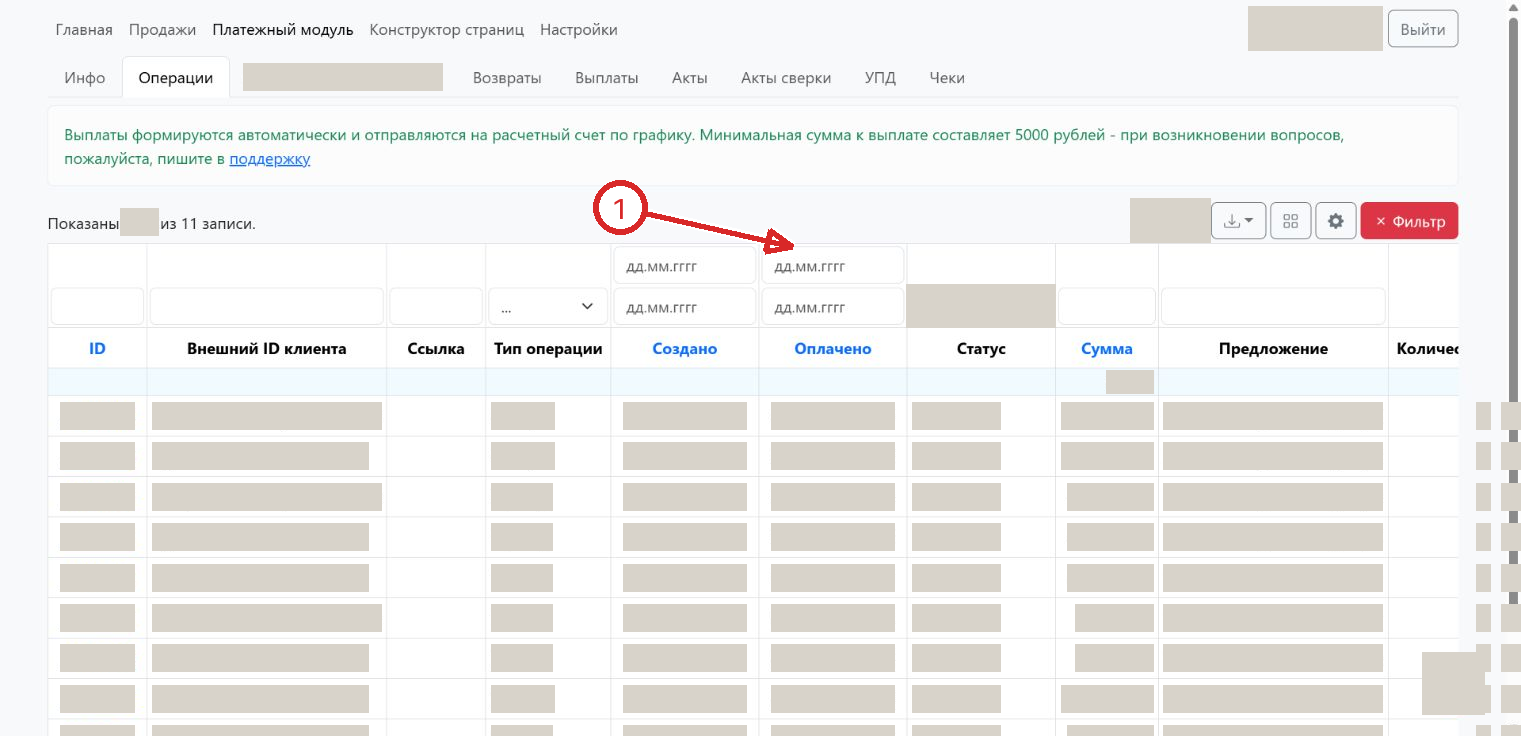
Если записей много и способ оплаты достоверно известен, сузьте выборку с помощью поля над колонкой «Метод оплаты». Остались одинаковые суммы — сравните названия предложений. Проверьте также поля «Тип операции» и «Статус». На примере экрана для завершённого поступления выбраны «Приход» и «Выполнена».
Как убедиться, что это нужная покупка
В подходящей строке сопоставьте сумму, предложение и дату оплаты со сведениями покупателя. Уточните статус операции. Если после сверки всё ещё подходят две строки, одинаковой суммы недостаточно для ответа клиенту. Запросите подтверждение оплаты с датой и временем и сверьте его с данными заказа. Запишите ID найденной операции, чтобы при следующем обращении можно было вернуться к той же записи.
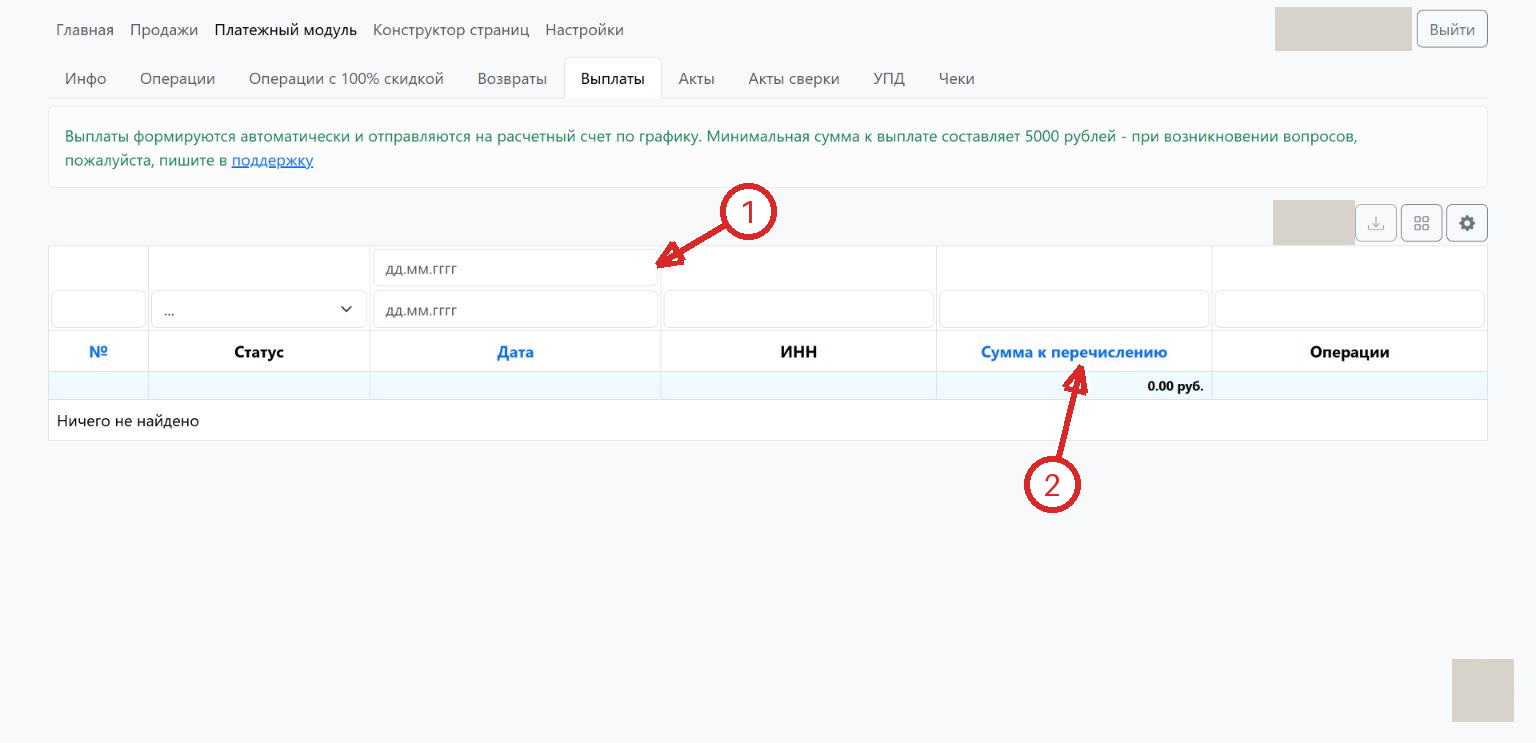
Если клиент спрашивает о возврате, откройте «Возвраты». Там можно проследить статус заявки. Порядок действий описан в инструкции «Как оформить и проверить возврат в GetPlatinum». Если вопрос о деньгах, которые GetPlatinum перечисляет вам как продавцу, откройте «Выплаты». На этой вкладке указаны суммы сформированных выплат и даты их отправки.
Как скачать реестр
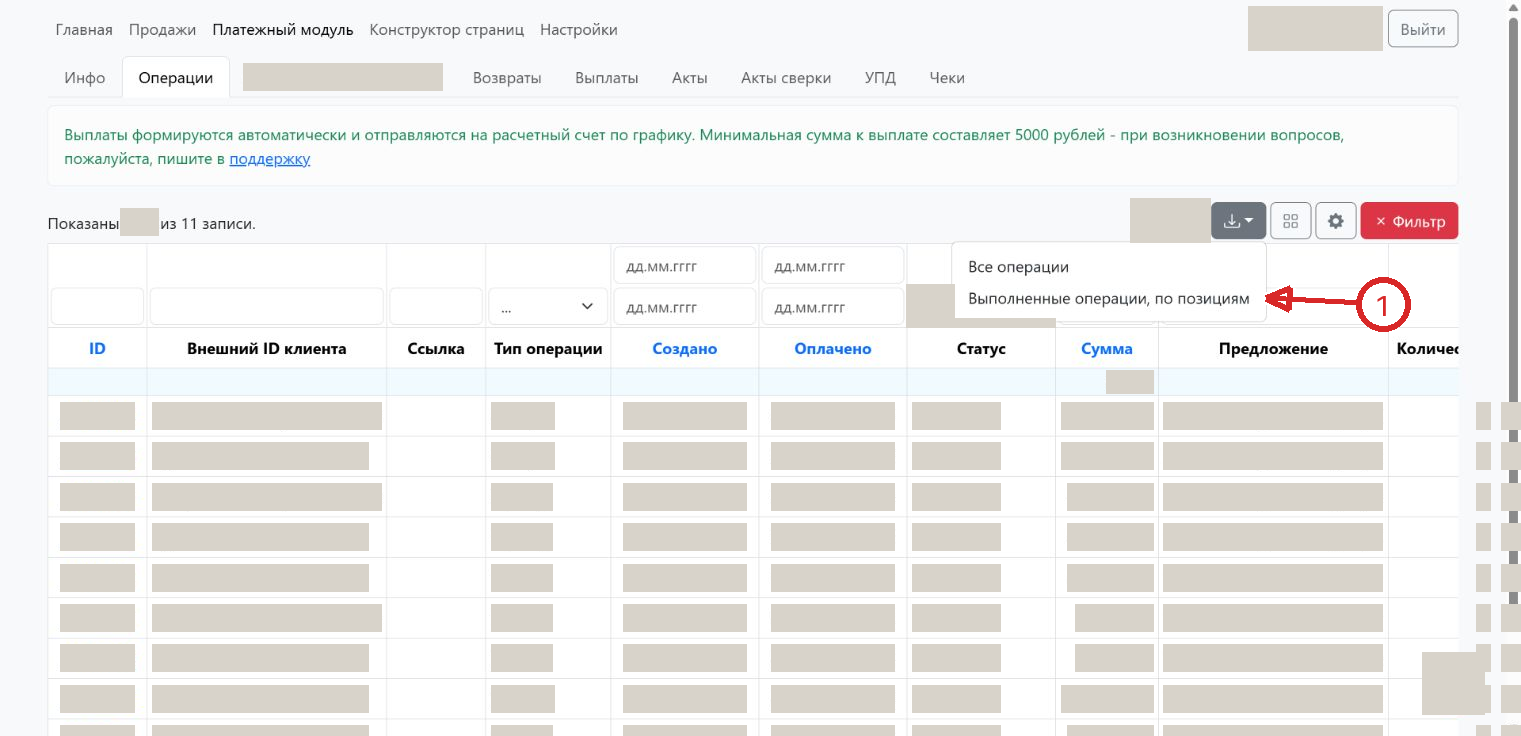
Когда нужные записи отобраны, воспользуйтесь кнопкой со стрелкой вниз над таблицей операций и скачайте реестр. Перед передачей файла коллеге проверьте даты и состав выборки. Если нужен ответ только по одному обращению, достаточно зафиксировать ID, сумму и статус подтверждённой операции.
Для общего результата за период в том же модуле есть статистика продаж. К ней удобно перейти, если вопрос покупателя уже решён и нужно посмотреть сумму оплат по всему предложению.
Если платёж не нашёлся
Начните с границ периода. Снимите условие по дате создания, если знаете дату оплаты, и наоборот. Далее уберите фильтр по методу оплаты, если способ назван приблизительно. Проверьте, появился ли платёж при более широком отборе, и снова сверьте его по сумме и предложению.
Если в «Операциях» всё ещё нет подходящего завершённого платежа, запросите у покупателя подтверждение списания. В обращении зафиксируйте, какую покупку и за какие даты вы проверили. Пустая выборка при заданных фильтрах сама по себе не позволяет подтвердить оплату или назвать причину её отсутствия.