
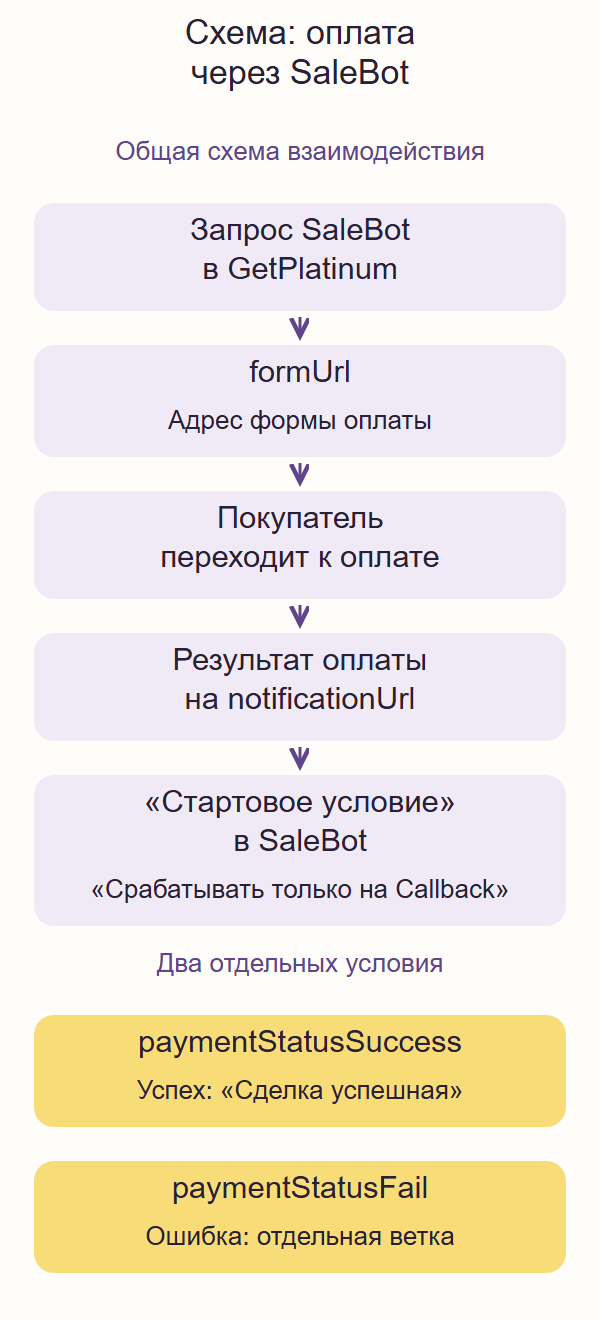
Чтобы SaleBot мог создать заказ и узнать результат оплаты, понадобятся два ключа. Ключ организации GetPlatinum нужен для запроса платёжной ссылки. По второму ключу, созданному в SaleBot, платёжная система отправит результат в проект бота.
Из каких блоков собрать оплату
В «Конструкторе» SaleBot сделайте блок для создания заказа и свяжите его с сообщением, в котором будет кнопка оплаты. Затем подготовьте два отдельных стартовых условия для ответа GetPlatinum. Одно сработает при успешной оплате, другое — при ошибке. У каждого будет своё продолжение.
Если бот только отправляет одну и ту же ссылку и ему не нужно менять состояние сделки, можно создать обычную платёжную ссылку. Ниже разобрана интеграция, в которой SaleBot передаёт данные конкретного заказа и получает его статус. Для самостоятельной интеграции сайта есть отдельная инструкция по API v2.
Скопируйте ключ организации и создайте ключ для обратного вызова
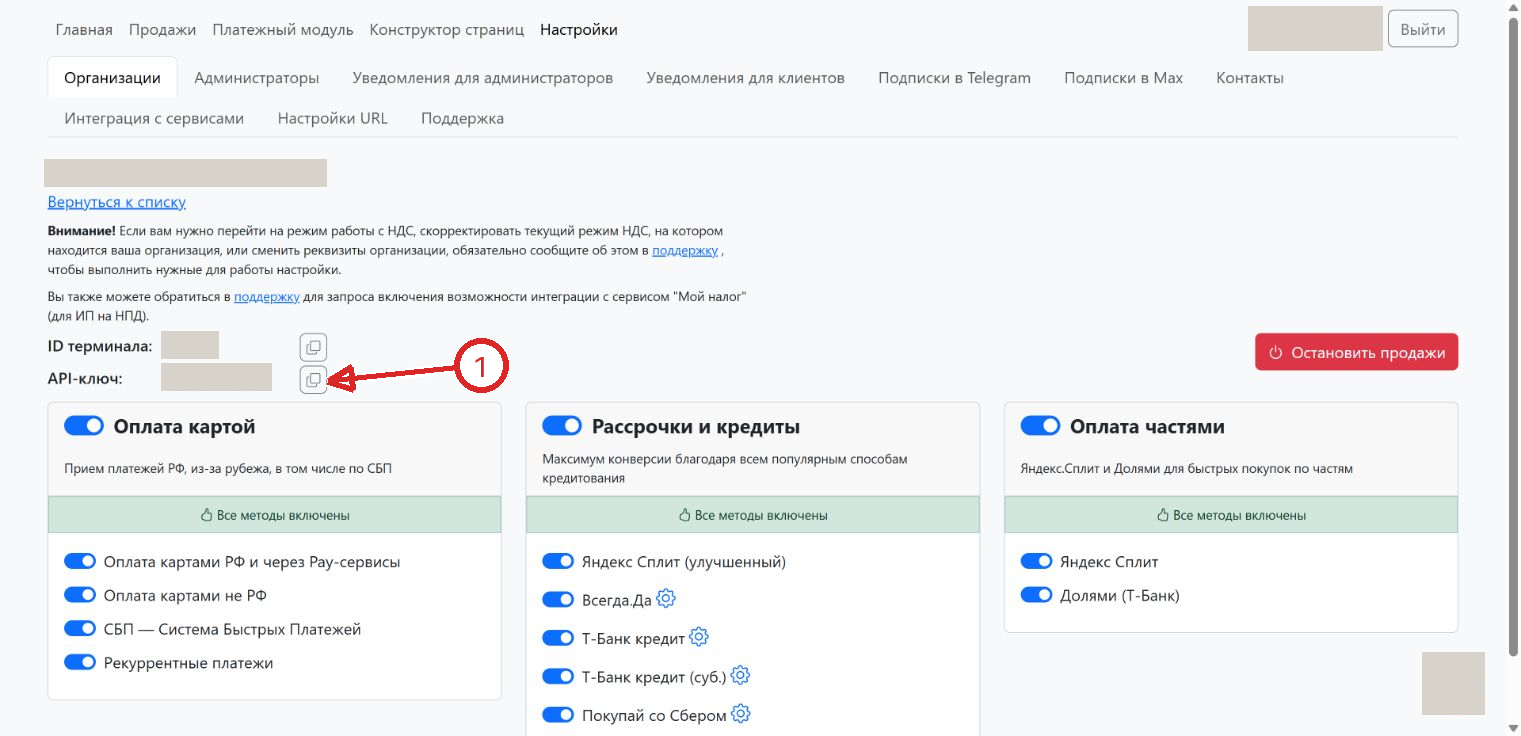
В кабинете GetPlatinum откройте «Настройки» → «Организации». Нажмите шестерёнку напротив нужной организации и скопируйте значение поля «API-ключ».
В SaleBot откройте проект. Если создаёте его впервые, в меню «Проекты» нажмите «Создать проект» и задайте название. В боковом меню проекта перейдите в «Настройки» → «Константы». Нажмите карандаш, затем «Добавить переменную». Слева напишите gplToken, справа вставьте ключ GetPlatinum. Сохраните константу.
Теперь откройте «Настройки» → «Интеграции» в SaleBot. Нажмите «Добавить API-ключ», сгенерируйте ключ и включите «Разрешение на изменение/удаление информации о клиентах». Завершите настройку кнопкой «Готово». Этот ключ понадобится в адресе обратного вызова.
Настройте запрос и передайте адрес формы на кнопку
В «Конструкторе» добавьте «Стартовое условие». В поле «Условие» впишите фразу, запускающую покупку. В примере сервиса используется команда /start. В «Калькуляторе» этого блока сохраните идентификаторы сделки и клиента.
order_id = get_order_id()
client_id = get_client_id_by_platform_id(client_type, platform_id)
Добавьте «API-запрос» типа POST-json. В поле «URL запроса» укажите https://ИМЯ_АККАУНТА.getplatinum.ru/api/public/pay/init-payment-url, подставив имя своего аккаунта. В поле «Заголовок запроса» вставьте { "Authorization": "Bearer #{gplToken}" }. Этот пример для SaleBot использует прежнюю версию API. Для новых подключений GetPlatinum рекомендует v2 с базовым путём /api/public/v2/pay. В v2 также поддерживаются обратные вызовы SaleBot. Дату отключения прежней версии сервис объявит отдельно.
В «JSON параметры» передайте данные заказа. В примере GetPlatinum dealId берётся из #{order_id}, а clientParams.clientId — из #{client_id}. В currency укажите валюту, в amount — сумму заказа. Каждая позиция в массиве positions содержит категорию prefix, наименование name, цену price, количество quantity и НДС vat. Для контактов покупателя предусмотрены поля phone, email и name внутри clientParams. Подставьте сведения именно о своей продаже.
В notificationUrl укажите https://chatter.salebot.pro/api/API_KEY/callback. Вместо API_KEY подставьте ключ для обратного вызова, созданный в SaleBot. За переходы браузера отвечают отдельные поля successUrl и failUrl.
В «Сохраняемые значения» запишите formUrl -> initFormUrl и errorCode -> initErrorCode. Соедините стартовый блок с блоком «Состояние диалога». Для связи задайте нулевую «Задержку перед ответом». В расширенных настройках связи можно указать initErrorCode == 0, чтобы бот предлагал оплату, только когда запрос завершился без ошибки.
В блоке «Состояние диалога» добавьте кнопку с текстом «Оплатить». В поле «URL» поставьте #{initFormUrl} и выберите тип «Кнопки в тексте». Теперь каждый покупатель получит ссылку, которую GetPlatinum вернул для его заказа.
Разведите успешную и неуспешную оплату
Для сообщения об успехе создайте «Стартовое условие» со значением paymentStatusSuccess. В расширенных настройках включите «Срабатывать только на Callback». Соедините его с блоком «Закрыть сделку». На вкладке «Сообщения» напишите подтверждение покупателю, а в действиях выберите «Завершить сделку» с методом «Сделка успешная».
Для неуспешной оплаты создайте отдельное условие paymentStatusFail и тоже включите «Срабатывать только на Callback». В сообщении объясните покупателю, что заказ остался неоплаченным. Если по вашим правилам такую сделку нужно закрыть, выберите метод «Сделка провалена». В этой ветке можно предусмотреть создание нового заказа для повторной попытки.
Проверьте заказ от команды до статуса сделки
Запустите покупку той фразой, которая записана в стартовом условии. Откройте кнопку и сравните сумму и наименование заказа с тем, что передал бот. При пустом адресе кнопки проверьте, какое значение сохранилось в initFormUrl, и посмотрите initErrorCode.
После успешной оплаты найдите операцию в GetPlatinum и проверьте в SaleBot ту же сделку. Должно прийти сообщение об оплате, а сделка — завершиться успешно. Если платёж есть в кабинете, но бот молчит, сравните адрес notificationUrl, ключ SaleBot и написание стартового условия. Для неуспешной попытки проверьте её отдельную ветку.