
GetPlatinum может выдавать приглашение в закрытый Telegram-клуб после оплаты и удалять участника, когда у него больше нет активной подписки. Перед включением бота решите, кого он будет проверять. Особенно это важно для действующего сообщества, в которое люди уже вступали по ссылкам или по приглашению администратора.
Подготовьте закрытый канал или группу
Откройте в Telegram сообщество, для которого собираетесь продавать подписку, или создайте новое. Для группы GetPlatinum рекомендует тип «супергруппа». Если сейчас это обычная группа, преобразуйте её до подключения бота, иначе часть настроек придётся выполнить повторно.
Один из способов преобразования — в настройках группы открыть «История чата для новых участников» и выбрать «Видна». Учтите смысл этой настройки: новые участники смогут читать прежнюю переписку. Для канала преобразование в супергруппу не требуется.
Перед включением контроля вспомните, как вступали нынешние участники. Запишите, продолжите ли вы принимать людей вручную и продавать доступ где-либо ещё. От этого зависит, какие переключатели понадобятся в кабинете.
Добавьте бота с правом блокировать участников
Сначала создайте собственного Telegram-бота и подключите его в GetPlatinum. Если у проекта ещё нет такого бота, вам пригодится инструкция по подключению покупательского бота.
В настройках сообщества откройте «Администраторы» → «Добавить администратора», выберите подключённого бота и дайте ему право блокировать пользователей. Без этого права он не сможет удалить участника с истёкшей подпиской.
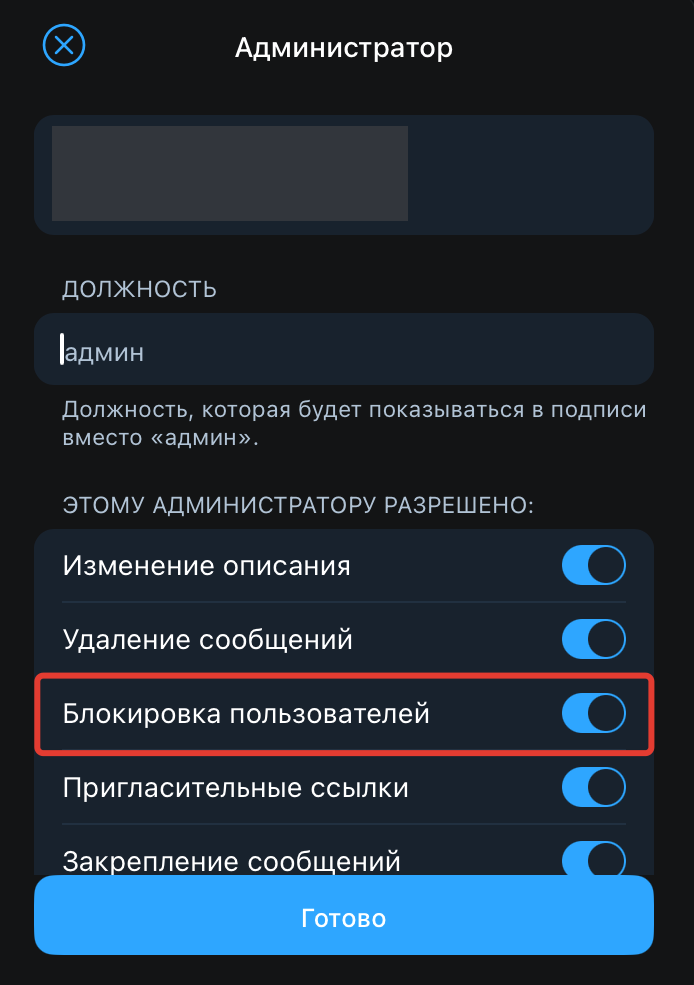
В некоторых версиях Telegram право блокировки не видно в списке. Откройте то же сообщество на другом устройстве и посмотрите права этого бота. Если позже понадобится добавить в клуб нового администратора вручную, назначьте его сразу после вступления. При ручном добавлении бот начинает проверку через 60 секунд.
Выберите, кого бот будет проверять
Откройте в GetPlatinum «Настройки» → «Подписки в Telegram». Найдите свой канал или группу. Рядом отображается приглашение, которое получит покупатель. Нажмите карандаш, чтобы открыть параметры контроля.
Если через этот же клуб идут продажи и на другой площадке, включите «Не проверять участников, которые присоединились по другим ссылкам». Тогда бот оставит в сообществе людей, которых администратор добавил вручную или которые пришли по пригласительной ссылке из Telegram.
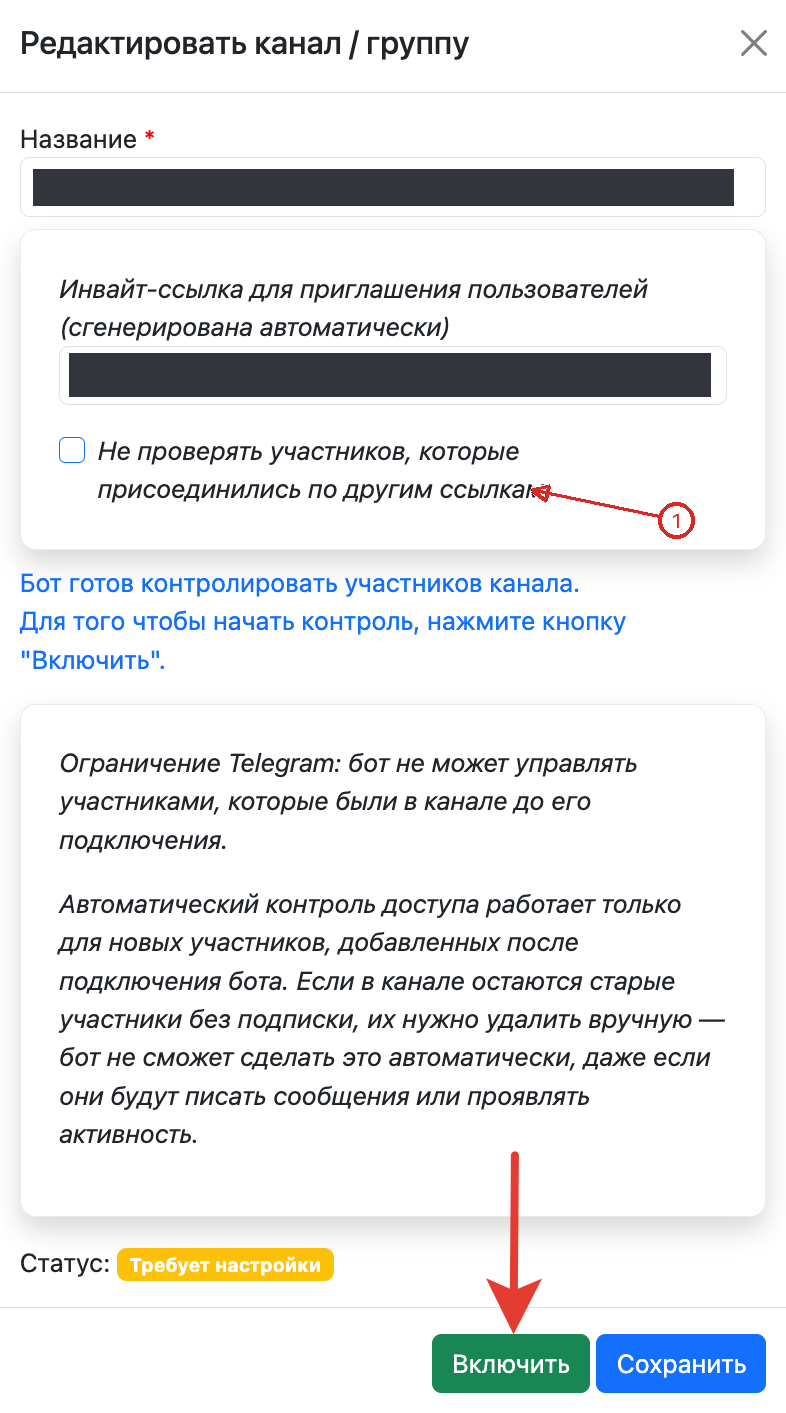
Для группы есть отдельный выбор, как поступить с прежними участниками. Он относится к тем, кто уже был в группе на момент подключения и вошёл по сгенерированной ссылке. Можно оставить их в группе либо включить проверку и удаление участников без активной подписки. Выберите режим и нажмите «Включить», чтобы запустить контроль участников.
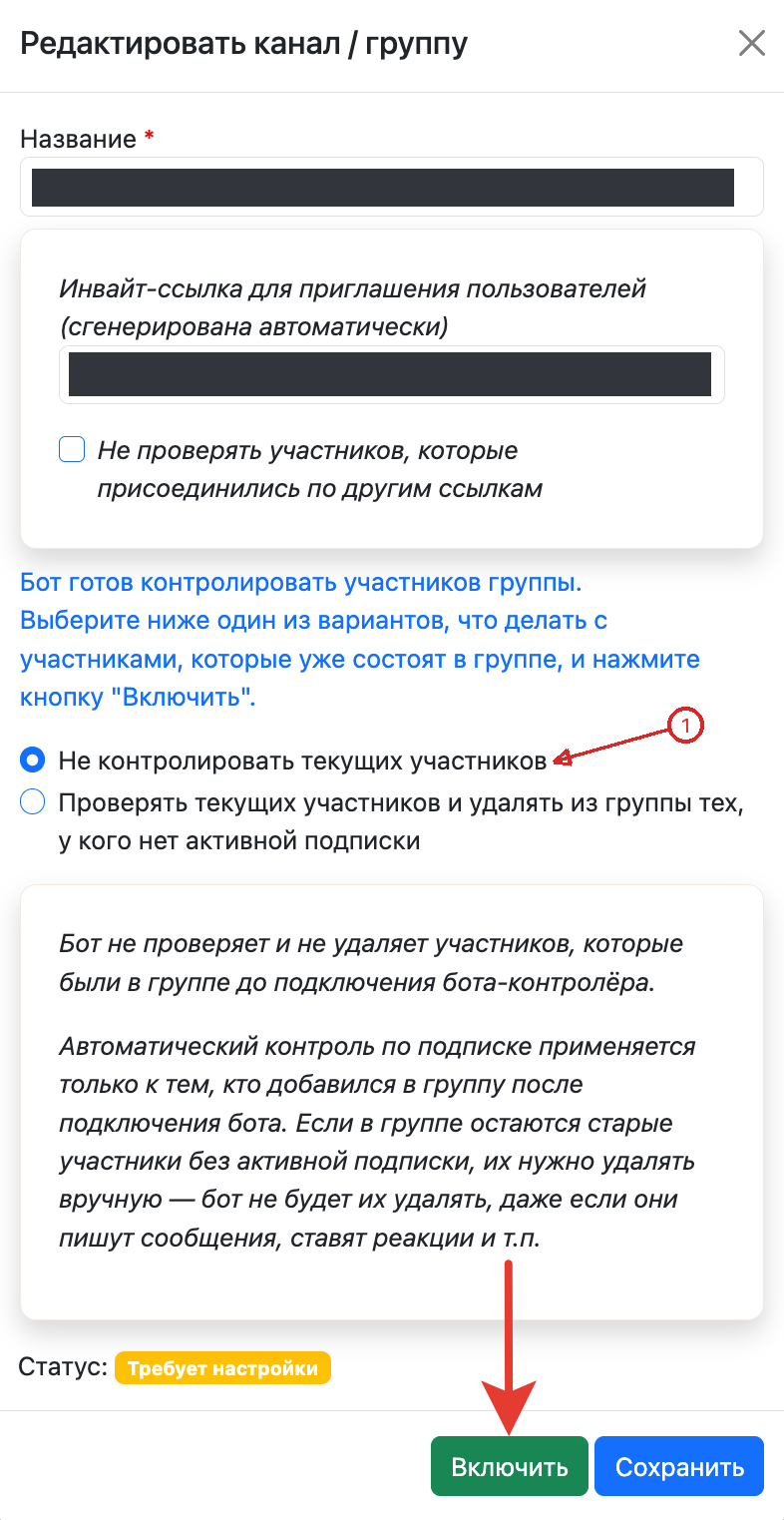
В канале действуют другие правила. Людей, которые подписались до подключения бота, он проверять не будет. Если продолжаете действующий канал, учитывайте это при сверке числа оплат и подписчиков.
Создайте подписку и укажите сообщество
Для продажи подписки в аккаунте должны быть подключены рекуррентные платежи. Если ещё не принимали автоплатежи, начните с проверки подключения автоплатежей.
В «Продажи» → «Предложения» нажмите «Добавить предложение» и выберите «Подписка». Заполните название, категорию и цену. В поле «Параметры подписки» укажите, сколько раз и как часто она может продлеваться.
Включите «Доступ в закрытый Telegram-канал/группу» и выберите именно то сообщество, где назначили бота администратором. Сохраните настройки и сгенерируйте ссылку на оплату. Покупателям отправляют платёжную ссылку. Приглашение в само сообщество они получат после покупки.
Проверьте приглашение и историю вступления
После оплаты обычной подписки покупателю доступна пригласительная ссылка на странице успешной оплаты и в письме. Откройте приглашение со стороны покупателя и проверьте название канала или группы. Если установлен отложенный старт, порядок меняется: оплативший заранее получит подтверждение и время открытия доступа, а приглашение придёт к началу подписки.
Когда участник перейдёт по приглашению, откройте «Историю контроля» в GetPlatinum. Там можно посмотреть, когда он вступил и числится ли в группе сейчас. При исключении видны время и причина. Если покупатель оплатил подписку и сообщает, что попасть в клуб не может, сначала сверьте операцию в кабинете, а затем проверьте его историю и настройки контроля для этого сообщества.