
В GetPlatinum покупатель может получать сообщения в Telegram, в MAX или по электронной почте. В кабинете продавца откройте «Настройки» → «Уведомления для клиентов». Здесь можно подключить бота и выбрать, о каких событиях сообщать покупателям.
Выберите, о чём сообщать покупателю
В начале общения бот может отправить приветствие, а после того, как покупатель оставит контакты, — следующее сообщение. Для самого заказа предусмотрены отдельные уведомления об успешной оплате, напоминание оплатить заказ и сообщение об изменении статуса рассрочки.
Если вы продаёте подписку, клиенту важно узнавать, за что и когда спишут деньги. Бот может заранее напомнить о платеже, указать название продукта и подтвердить прошедшую оплату. В боте покупателю также доступны его активные подписки.
Если у подписки отложенный старт, заранее оплаченная покупка и открытие доступа происходят в разное время. Сначала клиент получает подтверждение и узнаёт, когда откроется доступ. В момент старта ему приходит ссылка на вход.
Создайте Telegram-бота и добавьте токен
Откройте в Telegram диалог с @BotFather и отправьте команду /newbot. Задайте имя, по которому покупатели узнают вашего бота, затем укажите его имя пользователя. Telegram выдаст ссылку на нового бота и токен для подключения.
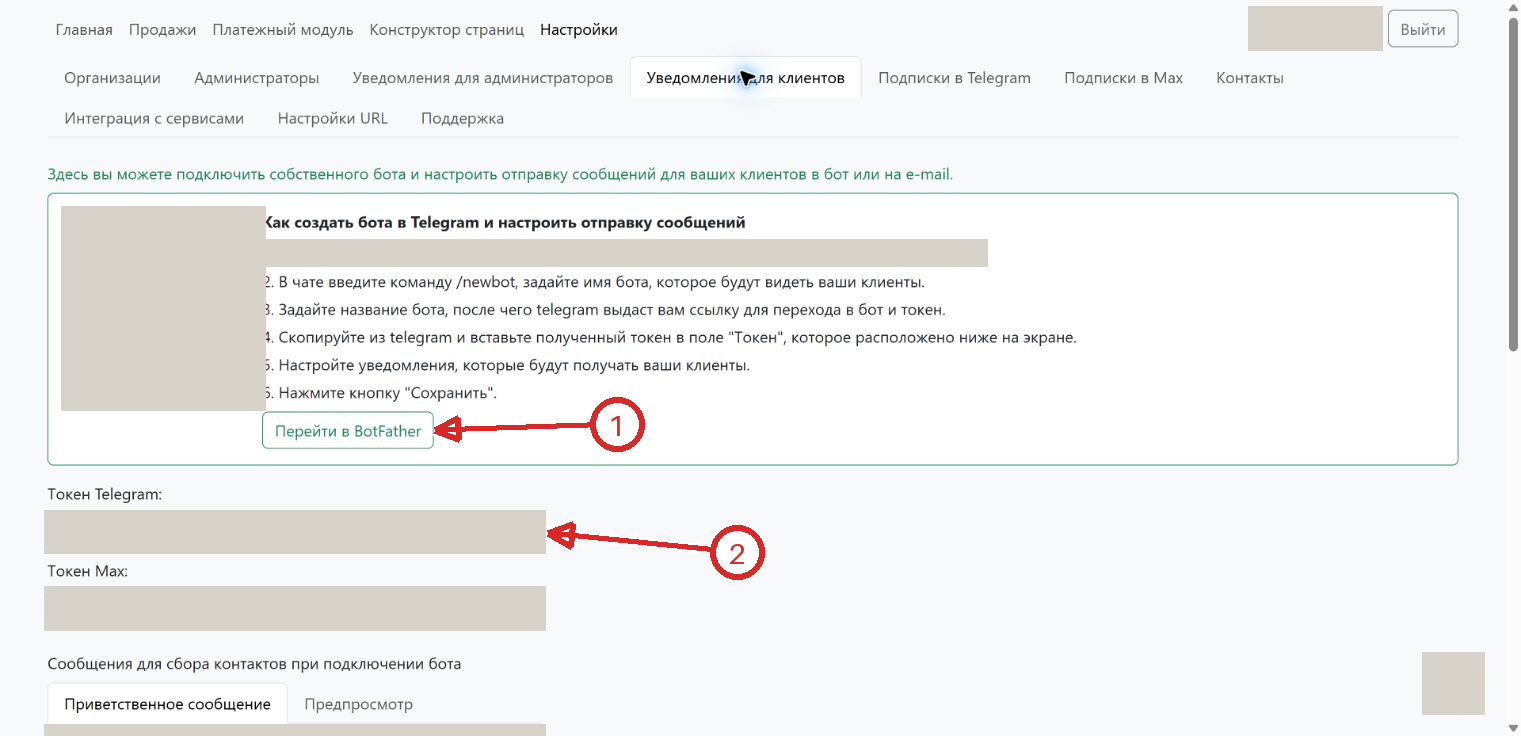
Вернитесь в «Уведомления для клиентов» и вставьте значение из ответа BotFather в поле «Токен». Ссылка и токен нужны для разных задач: по ссылке покупатель открывает диалог, а токен даёт GetPlatinum возможность работать с ботом. Покупателю передавайте только ссылку.
Отметьте события и каналы доставки
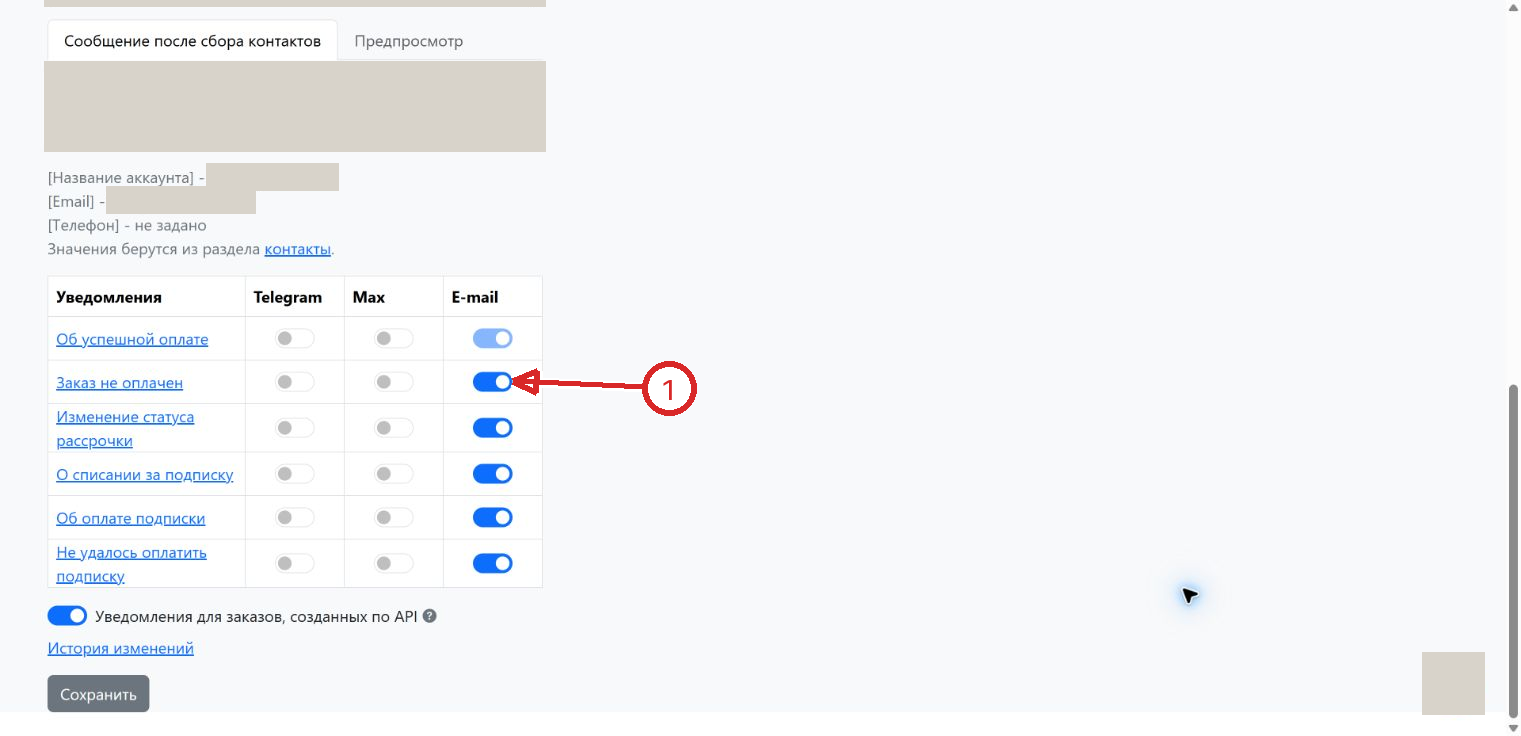
Найдите строку нужного сообщения в настройках. Выберите, где покупатель должен его получить: в Telegram, в MAX или по электронной почте. Проверьте доступные варианты у каждого события. Для подписки обратите внимание на сообщения о предстоящем списании и об оплате. По окончании нажмите «Сохранить».
Бота MAX можно подключить в личном кабинете GetPlatinum. Через него покупатель сможет получать сообщения и смотреть статус подписки. Если вы также продаёте доступ в платный клуб MAX, отдельно проверьте, что после оплаты участник может войти в нужное сообщество.
Проверьте подтверждение и напоминание
После контрольной покупки сверьте операцию по заказу. Откройте выбранный канал со стороны покупателя и посмотрите, есть ли подтверждение именно этой оплаты. Сверьте название продукта и проверьте ссылку, если она есть в сообщении. Если включили несколько каналов, проверьте доставку в каждом из них.
Для напоминания понадобится заказ, который остался неоплаченным. Убедитесь, что включено напоминание по заказу и вы смотрите тот канал, который отметили в его строке. Для подписки без привязанной карты действует отдельное напоминание о ручном продлении: GetPlatinum отправляет его за три дня до запланированного списания и за 24 часа до него.
Если сообщения нет или оно пришло дважды
Проверьте, произошло ли событие, для которого настроена отправка. Оставленные контакты, оплаченный заказ и изменившийся статус рассрочки соответствуют разным сообщениям. Затем откройте нужную строку в «Уведомлениях для клиентов», проверьте канал и сохраните изменения.
Если заказ создала ваша интеграция, найдите настройку «Уведомления для заказов, созданных по API». Когда она включена, GetPlatinum отправляет клиенту настроенные и системные сообщения. Когда выключена, общение берёт на себя ваша система. Если покупатель получает два подтверждения одной оплаты, проверьте, не отправляют ли их обе системы одновременно.
Сообщения владельцу и сотрудникам подключаются в разделе «Настройки» → «Администраторы». Системные уведомления администраторам помогут отследить поступление платежа и другие события проекта. Доставку покупателю проверяйте в его боте или почте.