
Закрывающие документы GetPlatinum формирует в личном кабинете продавца. Чтобы передать бухгалтеру акт, достаточно скачать готовый файл. Если бухгалтер спрашивает, откуда пришло банковское перечисление или из каких платежей складываются поступления за период, понадобятся ещё сведения из платёжного модуля.
Уточните организацию и период
Сначала выясните, по какому продавцу и за какой период нужны документы. Для запроса об отдельной покупке пригодятся дата оплаты и сумма. Для запроса о поступлении на расчётный счёт возьмите из банковской выписки дату, сумму и имя отправителя. Эти сведения понадобятся в разных вкладках кабинета.
Скачайте акт из платёжного модуля
В GetPlatinum откройте «Платежный модуль» и перейдите на вкладку «Акты». Здесь сервис собирает закрывающие документы автоматически. Подавать заявку на создание каждого акта не требуется.
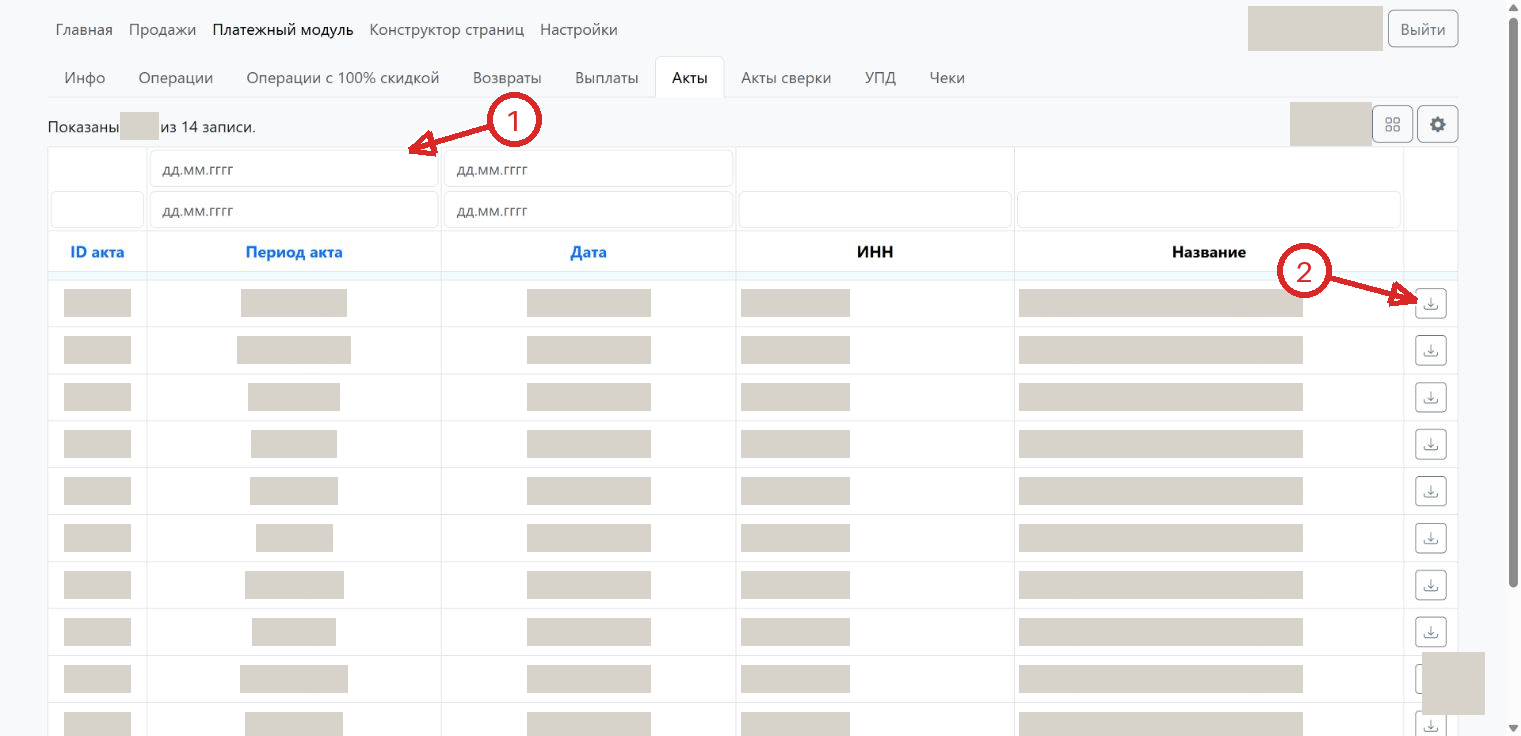
Найдите документ за нужный период и скачайте его. Откройте полученный файл до отправки и сверьте период и организацию с запросом бухгалтера.
Кто перечисляет деньги на расчётный счёт
Проверьте отправителя в банковской выписке. Выплаты GetPlatinum поступают от ООО «Центр Смарт Решений». Эта компания выступает агентом, а организация продавца — поставщиком оплаченной услуги.
Если бухгалтер ищет в выписке «GetPlatinum» или имя покупателя, дайте ему наименование агента. Имя покупателя относится к исходной продаже. Деньги по выплате перечисляет агент.
Сверьте сумму и дату выплаты
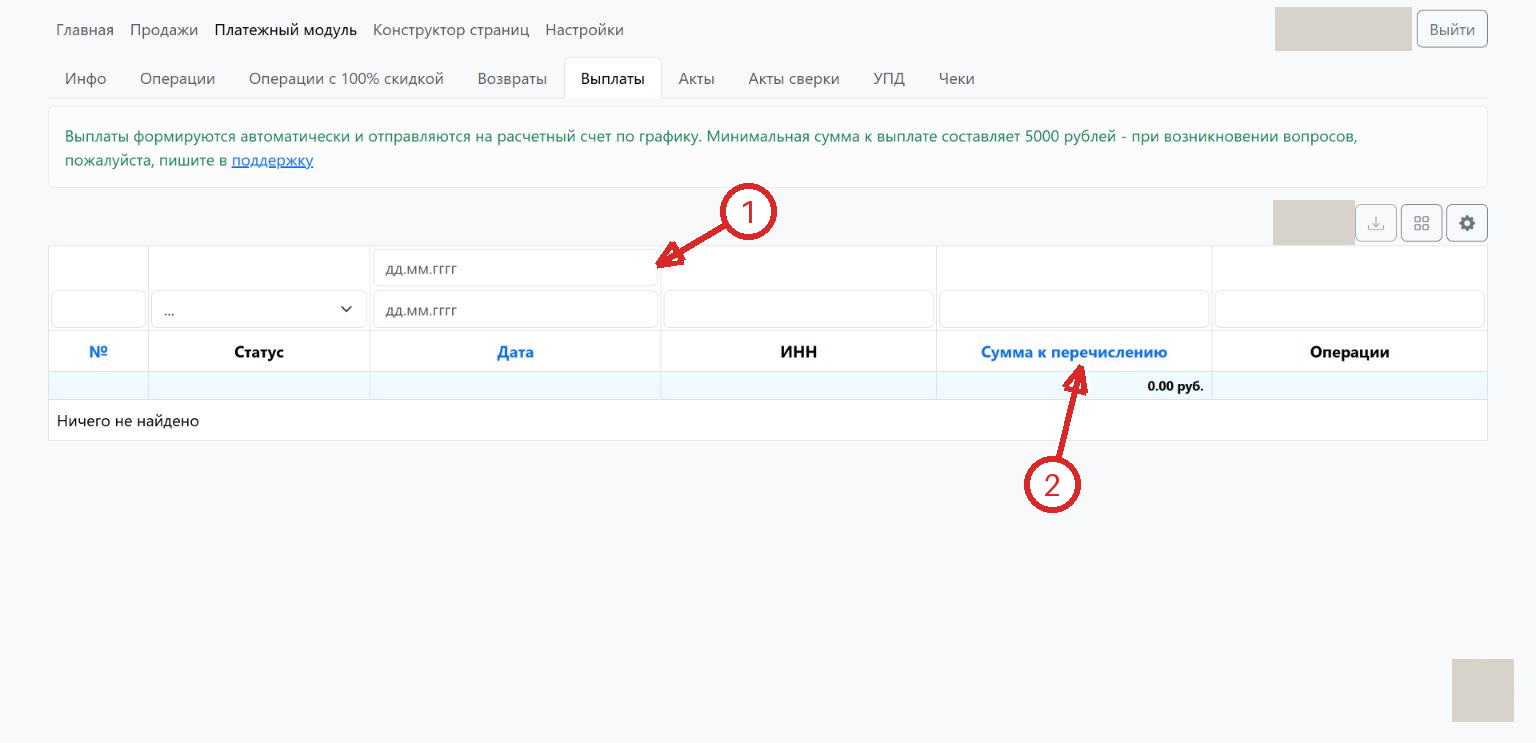
Откройте вкладку «Выплаты» в платёжном модуле. В ней указаны сформированные выплаты, суммы и даты их отправки. Найдите нужное перечисление и сопоставьте сумму с банковской выпиской. При сверке дат учитывайте, что в кабинете указана именно дата отправки выплаты.
Если бухгалтеру нужна расшифровка продаж, перейдите в «Операции». Отберите платежи по дате оплаты, при необходимости добавьте фильтр по способу оплаты и скачайте реестр. Чтобы найти конкретный платёж, начните с тех же фильтров.
Где уточнить комиссию или возврат
Если вопрос касается удержанной комиссии, сопоставьте способ оплаты по операции с проверенными условиями комиссии. Условия приёма платежей для вашей организации опубликованы в разделе «Платежный модуль» → «Инфо».
Если покупателю возвращали деньги, откройте «Возвраты» и проверьте статус заявки. Бухгалтеру важно знать, успел ли сервис её выполнить. Подробности — в инструкции по оформлению и проверке возврата.
Что передать бухгалтеру
При обычном запросе на закрывающие документы отправьте скачанный акт за нужный период. Для сверки поступления укажите сумму и дату отправки выплаты, как они отображаются в кабинете, и приложите выписку или соответствующую строку из неё. Если вопрос остался по отдельным покупкам, приложите отфильтрованный реестр и укажите, какие даты вы выбрали при выгрузке.