
Для продажи через бота создайте платёжную страницу в BotHelp и вставьте её макрос в сообщение подписчику. Так BotHelp сможет связать покупку с человеком, которому бот предложил оплату, и выдать доступ после получения денег.
Подключите организацию GetPlatinum
Если организация ещё не подключена к платёжной системе, сначала зарегистрируйте кабинет GetPlatinum и дождитесь подтверждения организации. В BotHelp откройте «Автоматизации» → «Приём платежей» → «Новая платёжная страница». В списке платёжных систем выберите GetPlatinum.
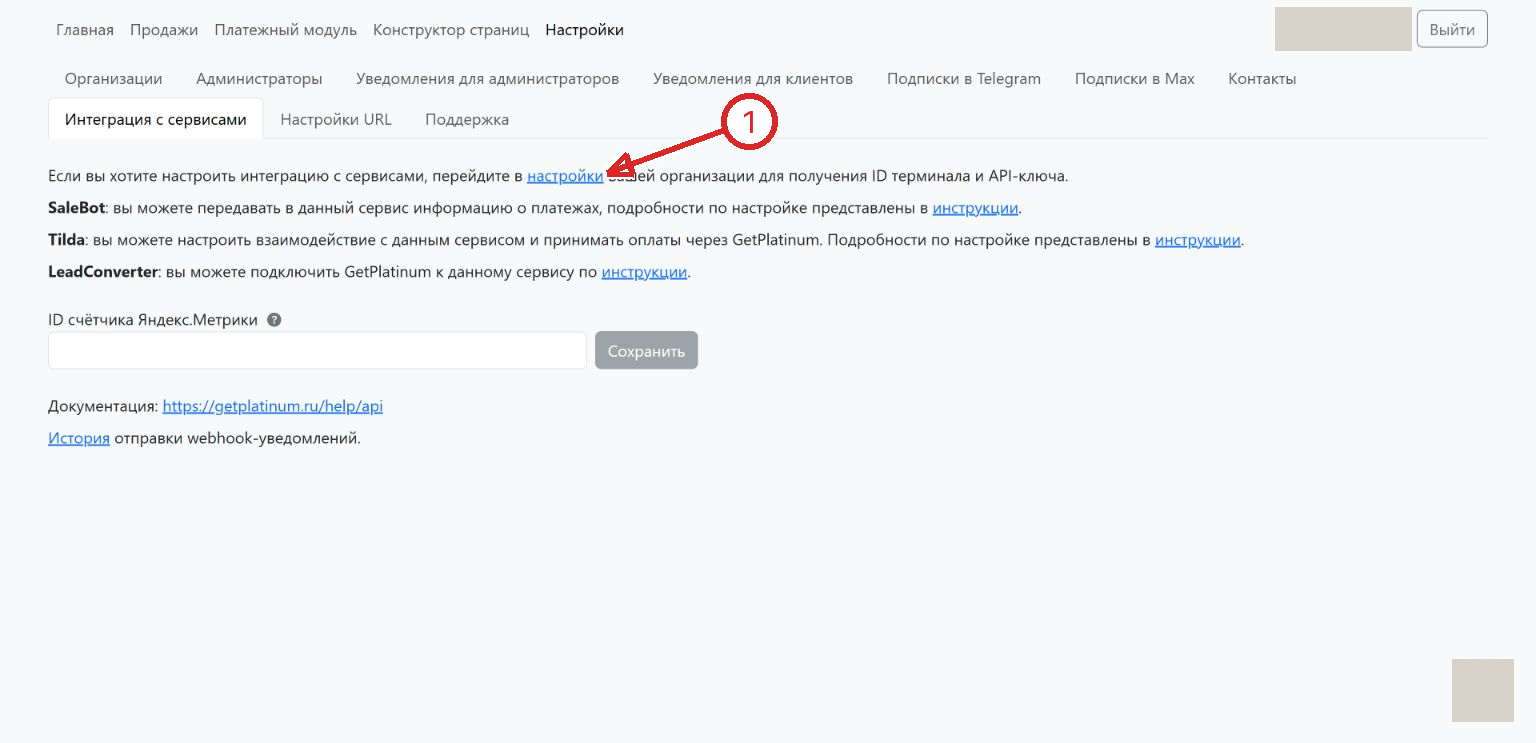
Укажите домен организации и API-ключ. За ключом перейдите в настройки GetPlatinum, нажмите шестерёнку справа от нужной организации и скопируйте ключ. Вернитесь в BotHelp. Под заполненными полями должно появиться название организации. Сверьте его с тем, на кого принимаете оплату. Если названия нет, проверьте ключ и домен.
В одном кабинете BotHelp можно подключить один аккаунт GetPlatinum. При этом одну и ту же учётную запись GetPlatinum разрешается использовать в нескольких кабинетах BotHelp.
Задайте условия платежа и страницу после оплаты
Выберите «Продукт» для разовой покупки. Укажите категорию товара или услуги, название платёжной ссылки и сумму. Если точной категории в списке нет, выберите ближайшую по смыслу. При разовой оплате доступны RUB, KZT, USD и EUR.
Если деньги должны списываться регулярно, выберите «Подписка». Помимо основных полей, задайте стоимость регулярного платежа и интервал списания в днях, неделях, месяцах или годах. Первому платежу можно назначить отдельную цену. В поле количества продлений ноль означает отсутствие ограничения. Если подписка должна закончиться после заданного числа продлений, впишите это число.
Подписка становится активной после первой успешной оплаты. Для этого варианта BotHelp указывает ограничение по способам оплаты — карты РФ, СБП и pay-сервисы. До запуска проверьте настройки автоплатежей GetPlatinum.
Поле «Ссылка на страницу (успешная оплата)» в блоке «Редирект при оплате» доступно для обоих типов платежа. Вставьте полный адрес своей страницы с https:// или http://. Можно оставить поле пустым — тогда откроется стандартная страница успеха BotHelp. За переход после разовой оплаты отвечает BotHelp, после оплаты подписки — GetPlatinum.
Назначьте действия на события
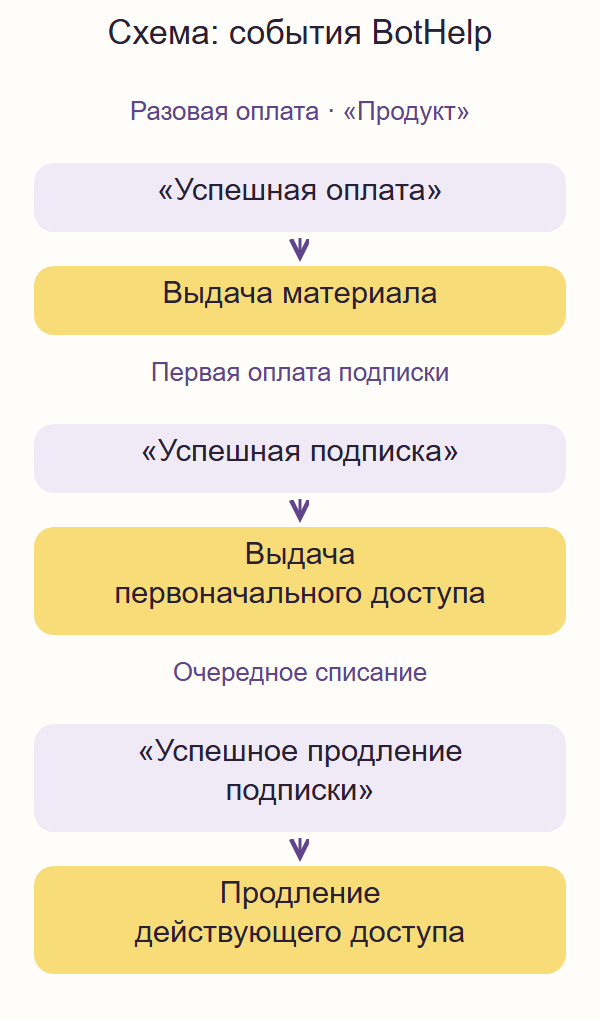
Для «Продукта» настройте выдачу материала на событие «Успешная оплата». Вторая ветка, «Неуспешная оплата», срабатывает после попытки оплатить, если платёж не прошёл. Сюда можно поставить сообщение покупателю с предложением вернуться к оплате.
У подписки больше событий. «Успешная подписка» означает первый платёж, «Успешное продление подписки» — очередное списание. Выдачу первоначального доступа и продление уже действующего доступа назначайте на соответствующие события.
Различайте «Неуспешная оплата (не последняя)» и «Неуспешная оплата (последняя попытка)». В первом случае ещё остались попытки, во втором подписка не будет продлена. Отдельно есть событие «Окончание всех автосписаний». Оно относится к достижению заданного количества продлений.
Вставьте макрос в кнопку или сообщение
Сохраните страницу. Откройте в BotHelp раздел «Приём платежей» и скопируйте значение из столбца «Макрос» напротив нужной страницы. Вставьте его в кнопку или в текст сообщения бота. Берите макрос из своей строки. Значение из примера в справке относится к другой странице.
Макрос передаёт в GetPlatinum ID подписчика, телефон, email и UTM-метки. Обычная ссылка, скопированная из адресной строки открытой формы, для этой настройки не подходит.
Проверьте оплату и обработку подписки
Откройте сообщение как подписчик и перейдите по макросу. Сверьте наименование, сумму и, для подписки, стоимость первого платежа. После оплаты найдите платёж в GetPlatinum. Затем проверьте отдельно две вещи в BotHelp — куда попал покупатель после оплаты и сработала ли выдача продукта.
Если в боте нужна отмена подписки, добавьте блок «Действие», выберите «Отменить подписку в платёжной системе» и укажите подписку GetPlatinum. Одним блоком можно отменить одну подписку, оформленную через BotHelp. После выполнения действия новые списания прекращаются.
При ручной отмене в GetPlatinum BotHelp получает webhook. Для закрытия доступа нужно настроить обработку отмены в BotHelp. Команда «Отписать» относится к другой задаче.