
Возврат в GetPlatinum оформляет владелец кабинета или администратор, у которого есть к нему доступ. Понадобятся сведения об исходной оплате. Деньги для возврата сервис берёт из текущих поступлений.
Найдите оплату покупателя
Откройте «Платежный модуль» → «Операции». Если покупатель сообщил дату или способ оплаты, воспользуйтесь соответствующим фильтром. Сопоставьте найденную операцию с обращением. Если покупок несколько, уточните, за какую именно нужно вернуть деньги.
В этом же разделе можно скачать реестр с результатами отбора. Если оплата пока не найдена, посмотрите, как найти платёж в GetPlatinum. К оформлению возврата переходите, когда точно определили платёж и сумму.
Создайте возврат в кабинете
Перейдите из «Операций» во вкладку «Возвраты» того же платёжного модуля.
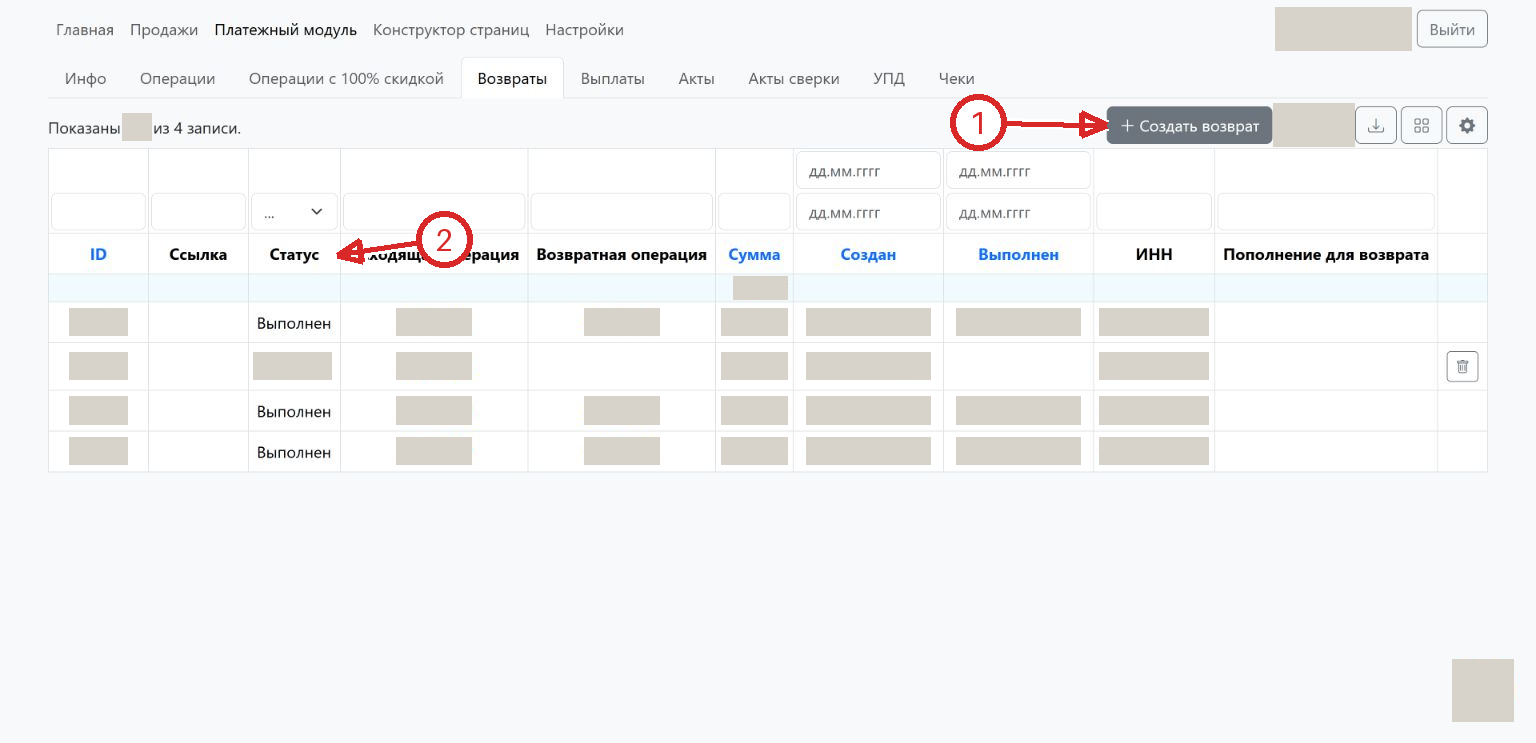
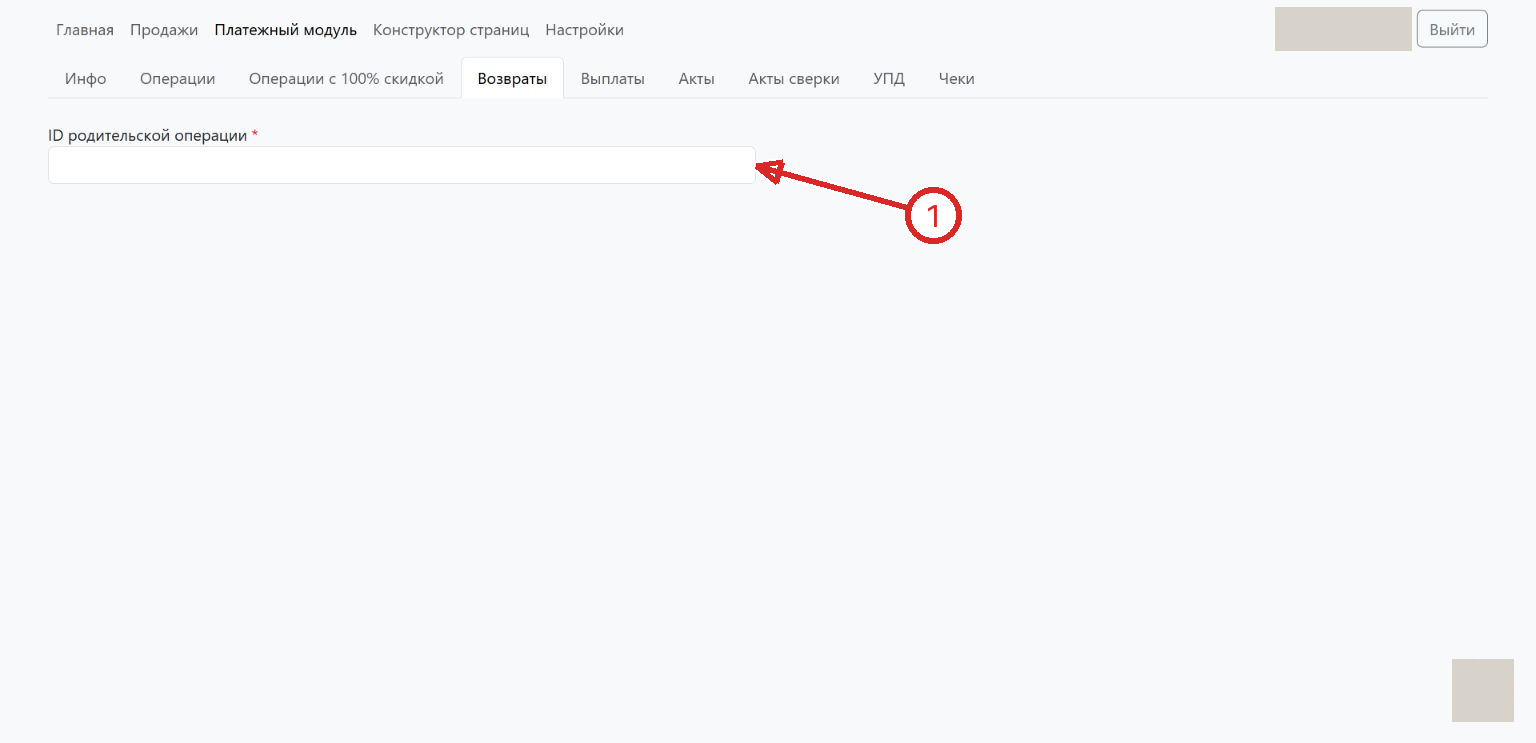
Нажмите «Создать возврат». Оформите заявку для найденного платежа и проверьте, появилась ли она в списке. Если страница закрылась до того, как вы увидели результат, сначала посмотрите уже созданные заявки.
Если проект оформляет возвраты из собственной системы через API, для этого предусмотрен метод /refund-create. Он поддерживает полный и частичный возврат успешного платежа. При частичном возврате нужно перечислить позиции исходного заказа и сумму по каждой в минимальных единицах валюты. Идентификаторы позиций можно получить через /status.
Посмотрите, выполнен ли возврат
Откройте заявку во вкладке «Возвраты» или найдите её строку в списке. Статус «Новый» означает, что заявку создали. Когда GetPlatinum завершит возврат, статус изменится на «Выполнен». Сообщая покупателю результат, назовите именно тот этап, который видите в кабинете.
Для заказов через API список возвратов доступен по /refund-list. Это позволяет проверить прежний запрос из своей системы без повторного создания возврата.
Как отменить новую заявку
Если выбрали другую оплату или ошиблись в сумме, проверьте статус. У заявки в статусе «Новый» нажмите значок корзины. Возможность отмены через корзину описана для этого статуса. Если возврат уже выполнен, уточните в поддержке, какие действия доступны.
Если текущих поступлений недостаточно
Напишите в нашу поддержку. Укажите, по какому платежу оформили возврат, какую сумму запрашиваете и какой статус сейчас видите. Это поможет разобраться с уже созданной заявкой.
Для бухгалтерской сверки могут понадобиться документы за период. Посмотрите, как найти закрывающие документы GetPlatinum.