
В GetPlatinum можно посмотреть, на какую сумму покупатели оплатили заказы сегодня, за прошлый месяц или за свои даты. Общие показатели и продажи отдельного предложения находятся на одной вкладке. Чтобы сравнить два предложения, достаточно оставить тот же период и поменять фильтр.
Какой отчёт открыть
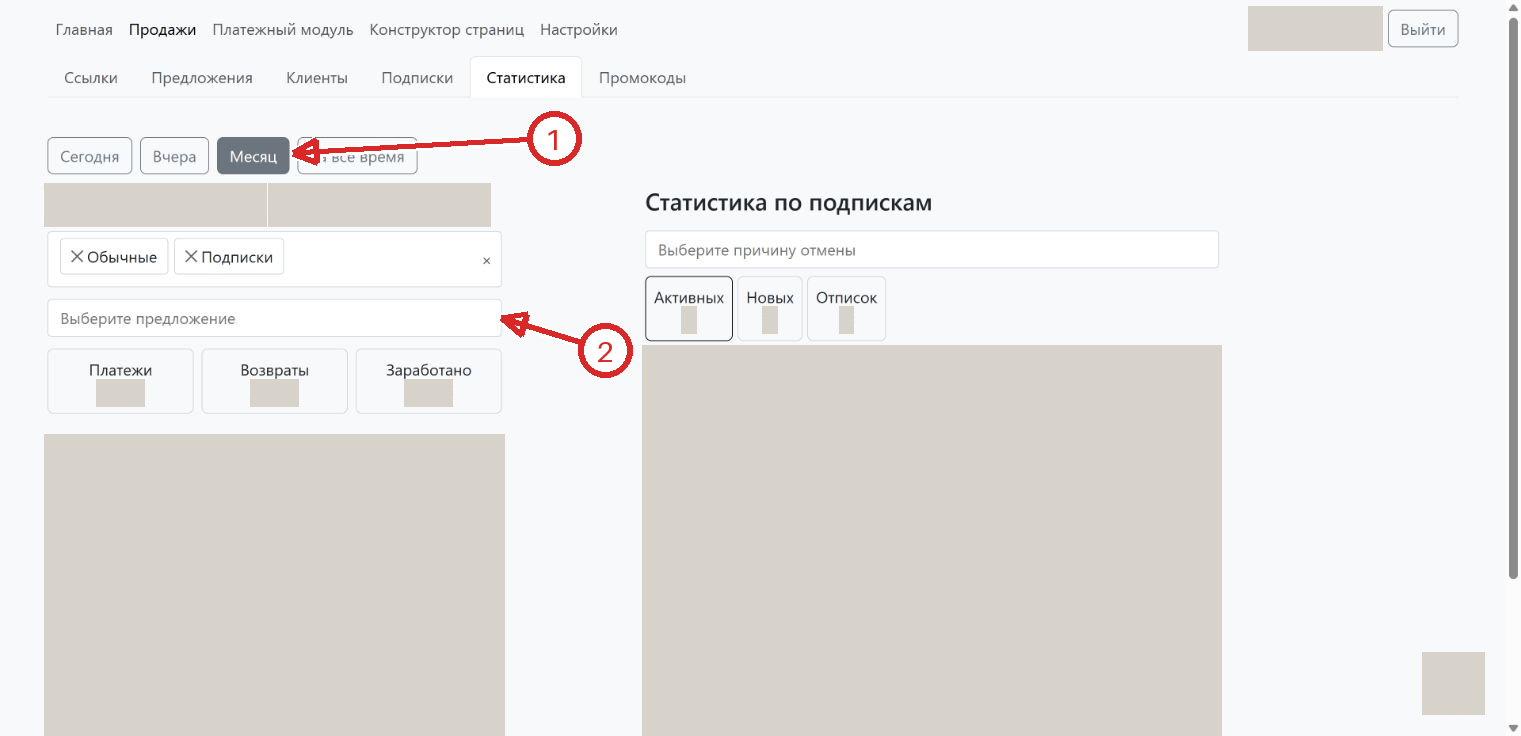
Откройте «Платёжный модуль» → «Статистика», если нужен итог продаж за период. Оставьте поле предложения пустым, чтобы увидеть общие показатели. Если вопрос касается одного продукта, укажите соответствующее предложение.
Для подтверждения платежа конкретного покупателя удобнее таблица операций. Отчёт складывает данные по текущей выборке. По одной итоговой сумме нельзя установить, вошёл ли в неё интересующий вас заказ.
Как выбрать период
На вкладке «Статистика» над показателями находятся быстрые кнопки «Сегодня», «Вчера», «Прошлый месяц» и «За все время». При ежедневной сверке обратите внимание на выбранную кнопку. Сумма за ещё не закончившийся день может меняться с поступлением оплат.
Для своего периода заполните два поля дат под кнопками. Укажите начало и конец в формате, который показан в полях, — день, месяц и год. Если хотите сравнить продажи до и после определённой даты, сначала снимите показатели первого периода, затем измените даты и перепишите показатели второго. Подпишите оба периода, в том числе год.
Как посмотреть продажи одного предложения
В поле «Выберите предложение» укажите нужное название. Даты оставьте прежними. Теперь суммы относятся к выбранному предложению. Если нужно сопоставить две позиции, запишите значения первой и переключитесь на вторую. Сравнивайте один и тот же показатель за одни и те же даты.
Фильтр пригодится и для сверки после запуска нового продукта. Название для поиска берите из карточки предложения. Если только готовите продукт к продажам, посмотрите инструкцию «Как создать предложение».
Что показывают карточки отчёта
Под фильтрами находятся три денежные суммы — «Платежи», «Возвраты» и «Заработано». Если вас спросили, на какую сумму прошли оплаты, возьмите значение «Платежи». Для сверки возвратов смотрите соседнюю карточку. Показатель «Заработано» записывайте с его названием. По одной карточке нельзя определить размер банковского перечисления или комиссии по конкретной операции.
Под карточками расположен график. Чтобы показать результат коллеге, оставьте на снимке и значения, и выбранные даты с названием предложения. Под графиком на справочном экране также видна кнопка «Поделиться». Если запросили документы за период, их можно найти в платёжном модуле.
Где сверить расхождение
Сначала сравните настройки двух выборок. Проверьте обе даты и убедитесь, что в одном отчёте случайно не осталось отдельное предложение. Далее сверьте название показателя — у платежей, возвратов и заработанной суммы разные карточки.
Если расхождение относится к одной покупке, перейдите в «Операции». Там можно найти конкретный платёж по дате и способу оплаты и скачать отфильтрованный реестр. Если вопрос о ранее оформленной заявке, проверьте возврат на вкладке «Возвраты». А даты отправки денег продавцу и суммы перечислений смотрите на вкладке «Выплаты».